

こんにちは。
DTM-playのDTMtarouです。
今回は、AbletonとiPadを組み合わせた次世代の音楽制作について熱く語っていきます。
Abletonを使っているけれど、iPadをもっと有効活用したいと考えている方は多いはずです。
外出先でふと思いついたメロディをスケッチしたり、ライブパフォーマンスで直感的にアプリを操作したりと、連携させることでできることは無限に広がります。
iPadをコントローラーとして使ったり、同期機能を使って様々な機器と接続する使い方には、私自身も本当に驚かされました。
オーディオインターフェースを介した高度な接続まで、知れば知るほど沼にハマる面白さがあります。
この記事では、初心者の方でも迷わず導入できるよう、具体的な設定やおすすめのアプリなどを包み隠さずお伝えしていきます。
- AbletonとiPadを連携させるための必須アプリとその選び方
- 外出先でも曲のアイデアを逃さない直感的なスケッチ手法
- iPadを高性能なMIDIコントローラーとして活用する具体的な方法
- 本格的な曲作りに繋げるための同期プロトコルとルーティングの仕組み
AbletonとiPadで作る制作環境
パソコンの前にずっと座っていなくても、素晴らしい音楽が作れる時代がやってきました。
AbletonとiPadを組み合わせることで、場所にとらわれない柔軟な制作スタイルが手に入ります。
ここでは、その土台となるアプリや機材の設定について、基本からしっかりと解説していきます。
AbletonのiPad向けアプリ一覧
iPadで音楽を作るにあたって、まずはどんなアプリがあるのかを知っておくことが大切です。
世の中には星の数ほどの音楽アプリがありますが、Abletonとの連携を前提とした場合、選ぶべきアプリはかなり絞られてきます。
一番の目玉は、公式が満を持してリリースした「Ableton Note」ですね。
これについては後ほどたっぷり語りますが、まさに革命的なアプリだと言っていいでしょう。
その他にも、iPadをコントローラーとして使うためのアプリや、外部のシンセサイザーアプリなどが多数存在します。
用途に合わせたアプリ選びがカギ
自分がiPadを「音源」として使いたいのか、それとも「操作画面」として使いたいのかを明確にすることがポイントです。
用途がブレてしまうと、色々なアプリを買い漁って結局使わない、というDTMあるあるに陥ってしまいます。
例えば、ビートを作りたいならサンプラー機能が強いもの、ライブで使いたいなら視認性が高いものを選びます。
アプリの価格も無料のものから数千円するものまで様々ですが、価格設定などの数値データはあくまで一般的な目安として捉えてください。
購入の際は、正確な情報は公式サイトをご確認くださいね。
Ableton NoteをiPadで導入
さて、お待ちかねの「Ableton Note」についてです。
このアプリは、外出先でのアイデアスケッチにおいて、右に出るものはないと断言できます。
従来のスマホ向けDAWは機能が多すぎて画面がごちゃごちゃになりがちでした。
しかし、NoteはAbleton Liveの強みである「セッションビュー」の概念を見事にモバイルサイズに落とし込んでいます。
直感的な操作と強力な音源
最大8つのトラックを使って、ドラム、ベース、メロディをサクサクと重ねていくことができます。
内蔵されている音源も妥協がなく、アナログ感のある「Drift」や、複雑な音作りができる「Wavetable」がそのまま使えるのは本当に驚きです。
さらに、iPadのマイクを使ってその場で環境音をサンプリングし、即座にドラムキットに組み込むこともできちゃいます。
Noteの目玉機能は「Capture MIDI」です。
録音ボタンを押さずに適当に弾いていたフレーズでも、後からボタン一つでクリップとして復元できます。
これのおかげで、レッドライト・シンドローム(録音ボタンを押すと緊張して上手く弾けない現象)とおさらばできますよ。
Ableton LiveをiPadで操作
次に、iPadを使ってパソコン上のAbleton Liveをリモートコントロールする方法です。
マウスとキーボードでの操作に限界を感じているなら、iPadの広大なタッチスクリーンを活用しない手はありません。
フェーダーを複数同時に動かしたり、エフェクトのパラメーターを指でグリグリと操作する感覚は、一度味わうと元には戻れません。
代表的なコントローラーアプリ
公式の機能ではありませんが、サードパーティ製のアプリがこの領域を強力にサポートしています。
例えば、「touchAble」というアプリは、Liveの画面をiPad上にほぼ完全に再現してくれます。
まるで高価な専用ハードウェアを買ったかのような操作感が、iPadアプリの値段で手に入るのはコスパが高すぎます。
また、クリップの再生やビートメイキングに特化した「LK」というアプリも、ライブパフォーマーには非常に人気があります。
自分専用の操作画面をゼロから作りたいという変態的(もちろん褒め言葉です)なこだわりを持つ方には、「TouchOSC」がおすすめです。
AbletonをiPadのコントローラーに
見出しのニュアンスが少し逆転しますが、Ableton Live側からiPad内のアプリをコントロールするという逆転の発想も可能です。
iPad内には、パソコン用のプラグインに負けないくらい強力で個性的なシンセサイザーアプリが山のようにあります。
これらをただ鳴らすだけでなく、LiveのMIDIトラックから信号を送って演奏させるわけです。
無限の音源モジュールとしてのiPad
iPadとパソコンをケーブルで繋ぎ、LiveからMIDIノートを送信します。
そうすることで、iPadが超高性能な外部音源モジュールへと早変わりします。
特に、M1やM2チップを搭載した最新のiPadは処理能力がお化けなので、複雑なシンセサイザーを複数立ち上げても全くビクともしません。
この使い方をマスターすれば、高価なハードウェアシンセを買い集める必要がなくなるかもしれません。
Ableton LinkでiPadと繋ぐ
ここで登場するのが、現代のDTM環境に革命を起こした「Ableton Link」という技術です。
一昔前は、複数の機材のテンポを合わせる(同期させる)のは、設定が面倒でトラブルの元でした。
しかし、Ableton Linkを使えば、同じWi-Fiネットワークに繋ぐだけで、対応アプリ同士のテンポとタイミングが自動的にピッタリと合います。
マスターとスレーブの概念がない
従来のMIDI同期には「親」と「子」の関係がありましたが、Linkにはそれがありません。
誰かがテンポを変えれば全員がそれに追従し、どの端末からでも再生・停止ができます。
まるで、バンドのジャムセッションでミュージシャン同士が自然に息を合わせるような感覚です。
iPad内には「Patterning 3」などの素晴らしいシーケンサーアプリがあり、これらをLinkで同期させることで、パソコンのLiveとiPadが一体となってグルーヴを生み出します。
このネットワークの力は、一人での制作はもちろん、友人とのセッションでも絶大な威力を発揮します。
AbletonとiPadを同期する設定
Ableton Linkを使った同期の設定自体は拍子抜けするほど簡単ですが、いくつか注意点があります。
まず、パソコンとiPadが確実に同じローカルネットワーク(Wi-Fiまたは有線LAN)に接続されていることを確認してください。
Liveの「環境設定」から「Link/Tempo/MIDI」タブを開き、「Linkを表示」をオンにするだけです。
安定した同期のためのポイント
設定は簡単なのですが、Wi-Fi環境の電波状況によっては、タイミングが少しズレたり、通信が途切れたりすることがあります。
特にライブパフォーマンスなどの絶対に失敗できない場面では、有線LANアダプタを使ってiPadを物理的に接続することを強くおすすめします。
ネットワーク関連の設定は環境によって大きく異なるため、通信速度などの数値データはあくまで一般的な目安としてお考えください。
トラブルシューティングなどの最終的な判断は専門家にご相談くださいね。
AbletonとiPadで作曲を始めよう
環境の構築ができたら、いよいよ実際の楽曲制作に入っていきましょう。
ここからは、ただ連携させるだけでなく、どうすれば「曲作り」という結果に結びつけられるのか、具体的なワークフローを解説します。
初心者の方でも、この記事を読み終える頃には、何から始めればいいかがハッキリと見えているはずです。
AbletonとiPadの連携による曲作り
iPadとパソコンを連携させる最大のメリットは、「役割分担」ができることです。
すべてをパソコンの画面だけで完結させようとすると、どうしても視覚的な情報に頼りすぎて、耳で判断する感覚が鈍りがちです。
iPadのタッチパネルを使って直感的に音を出し、そのデータをパソコンのLiveで緻密に編集する。
このハイブリッドなワークフローこそが、現代のDTMにおけるひとつの最適解だと私は思っています。
クラウド連携という魔法
ここで欠かせないのが「Ableton Cloud」の存在です。
iPadのAbleton Noteで作ったプロジェクト(セット)は、クラウドを経由して一瞬でパソコンのLiveに同期されます。
オーディオファイルに変換されてしまうのではなく、編集可能なMIDIデータのまま、そしてエフェクトの設定まで完全に再現された状態で開けるのです。
通勤中の電車で打ち込んだビートが、家に帰ってパソコンを開いた時には、もう本格的なアレンジ作業に取り掛かれる状態になっているわけです。
本当にいい時代になりましたね。
Ableton NoteのiPad作曲術
では、実際にiPadのAbleton Noteを使った作曲のコツをお話しします。
Noteの画面は非常にシンプルなので、まずは難しく考えず、ドラムパッドを叩いてみることから始めましょう。
特定のパッドを長押しするだけでハイハットのロールが自動生成される「ノートリピート」機能を使えば、トラップミュージックのビートも一瞬で作れます。
音楽理論がわからなくても大丈夫
メロディを作る時は、あらかじめキー(調)とスケール(音階)を設定しておきましょう。
これを設定しておけば、画面上のどのパッドを叩いても、音楽的に外れた音が出なくなります。
つまり、適当に指を滑らせるだけで、プロっぽいフレーズが勝手に生まれてくれる魔法の機能です。
まずはこの機能をフル活用して、思いつくままにクリップを録音してはシーンを重ねていくという遊びを繰り返してみてください。
いつの間にか、曲の骨格ができあがっているはずです。
Ableton LiveとiPadでの作曲法
iPadで作ったスケッチをLiveに移行したら、そこからはデスクトップ環境の強みを存分に活かします。
Noteから読み込んだクリップを、セッションビューからアレンジメントビュー(タイムライン)へと録音し、曲の展開を作っていきます。
ここで、もしiPad上で「Patterning 3」などのサードパーティ製シーケンサーを使っていた場合は、アプリから「Live Set形式」で直接書き出す機能(Export Live Set)がめちゃくちゃ便利です。
本腰を入れた制作にはLiveが必須
iPadはあくまでアイデアの源泉であり、最終的なミックスダウンやマスタリング、細かなオートメーションの書き込みには、やはりパソコン上のAbleton Liveの処理能力と操作性が必要です。
ここで、まだLiveを持っていない、あるいは古いバージョンを使っている方には、最新の環境を整えることを強くおすすめします。


Live 12は、直感的な操作感はそのままに、MIDIジェネレーターなどの新機能が豊富で、iPadとの連携もさらにスムーズになっています。
本気で曲作りをしたいなら、この投資は絶対に裏切りません。
AbletonとiPadのAUMルーティング
少し専門的な話になりますが、DTM中級者以上の方にぜひ知ってほしいのが「AUM」というアプリを使ったルーティング術です。
これは、iPadを単なる音源ではなく、超高性能な「外部エフェクター(アウトボード)」として扱うという、エンジニア顔負けの手法です。
iPadでしか出せない音をLiveに戻す
Macを使っている場合、iPadをケーブルで繋いで「IDAM(Inter-Device Audio and MIDI)」という機能を使えば、デジタルのまま音声を送受信できます。
Liveのオーディオトラックから音声をiPadのAUMに送り、iPad内の変態的でユニークなエフェクトアプリで音をグチャグチャに加工し、またLiveに戻して録音するのです。
このルーティングは少し設定が複雑で、オーディオのフィードバック(ハウリング)を起こす危険性もあります。
スピーカーのボリュームを下げてから設定を行うなど、機器の安全には十分注意してください。
繰り返しますが、設定に関する正確な情報は公式サイトやマニュアルをご確認いただき、最終的なご判断はご自身の責任で行ってください。
この手法をマスターすれば、パソコンのCPU負荷をiPadに逃がしつつ、誰にも真似できないオリジナルのサウンドデザインが可能になります。
AbletonのiPadアプリでビート作成
ビートメイキングにおいて、iPadの画面を叩くフィンガードラミングは非常に楽しいですが、やはり「物理的なパッドを叩く感触」には敵わない部分があります。
そこで、iPadのアプリをより直感的に操作するために、ハードウェアのMIDIコントローラーを組み合わせるという選択肢が出てきます。
ハードウェアの導入で質感をアップ
クラスコンプライアント対応のUSB MIDIコントローラーであれば、iPadに直接繋いで使うことができます。
画面の平坦なタッチではなく、ベロシティ(叩く強さ)をしっかりと感知してくれる物理パッドを使うことで、ビートのグルーヴ感は劇的に向上します。
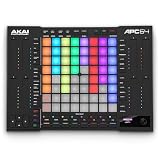
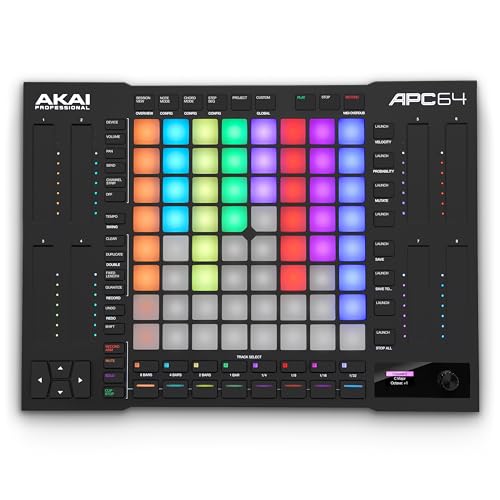


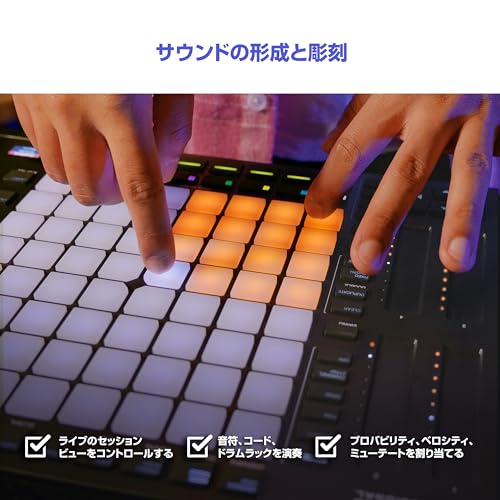


特にこのAKAIのAPC64のような機材は、Ableton Liveのコントロールに特化しているだけでなく、iPadのアプリを鳴らすためのパッドとしても最高に優秀です。
指先の感覚がダイレクトに音に反映される快感は、機材好きにはたまりません。
まとめ:AbletonとiPadでDTM入門へ
ここまで、AbletonとiPadを組み合わせた制作環境の作り方や、具体的な作曲のアプローチについて熱く語ってきました。
公式のAbleton Noteを使った直感的なスケッチから、Ableton Linkを利用した同期、そしてAUMを用いた高度なエフェクトルーパーまで、この2つのデバイスが持つ可能性は計り知れません。
機材の連携と聞くと難しく感じるかもしれませんが、まずはiPadで無料のアプリを一つダウンロードして、音を鳴らしてみるだけでも世界は変わります。
「よし、環境のイメージは湧いた。でも、具体的に一曲完成させるための手順がまだ不安だ」と感じている方もいるでしょう。
そんなあなたの背中を力強く押すために、私が本気で書き上げたロードマップ記事があります。
【必見】機材ゼロ・知識ゼロからでも絶対に挫折しない!一曲完成までの完全ナビゲーション
DTMをこれから始める方、機材は買ったけど使い方がわからず放置している方へ。
あなたの音楽制作を確実に前進させる、最強のロードマップを公開しています。
今すぐ以下のリンクから、あなただけの音楽を生み出す第一歩を踏み出してください!
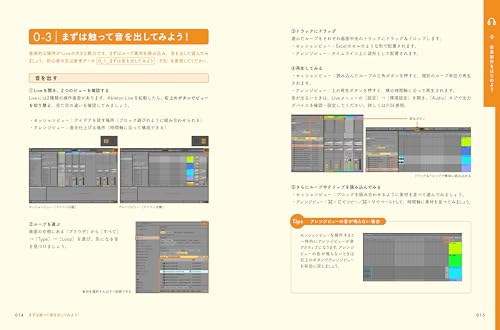
また、機材の操作だけでなく、Ableton Liveそのものの使い方を基礎からしっかりと学びたいという方には、手元に一冊しっかりとした教則本を置いておくのも良い方法です。
ネットの情報だけでなく、体系的にまとめられた本を読むことで、点と点の知識が線になって繋がる瞬間が必ず来ます。




AbletonとiPadという強力な武器を手に入れたあなたが、これからどんな素晴らしい音楽を生み出していくのか、同じDTMを愛する者として本当に楽しみにしています。
失敗を恐れず、とにかく音を出して遊ぶこと。
それが一番の上達の近道です。
それでは、素晴らしい音楽制作ライフを!


コメント