
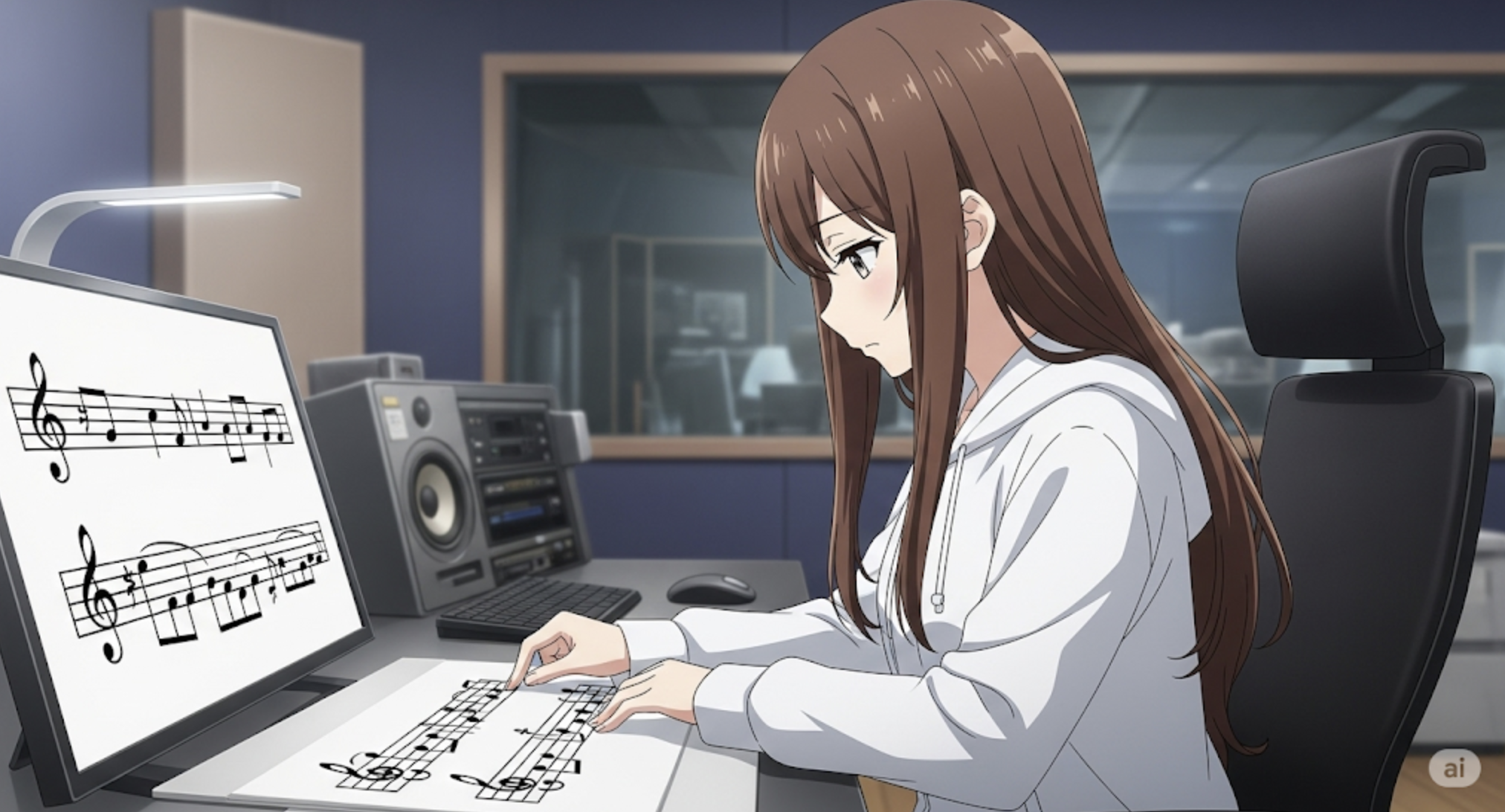
こんにちは。DTM-playのDTMtarouです。
ついに待ちに待ったアップデートがやってきましたね。
今回のableton 12.3は、マイナーアップデートという言葉では片付けられないほどの新機能が詰め込まれています。
特に皆さんが気になっているステム分離の精度や、Spliceとの直接連携がいつからどのように使えるのか、そして無料のアップデートでどこまで制作環境が変わるのか、期待と不安が入り交じっているのではないでしょうか。
DTM機材やソフトの進化は本当に早いですが、今回のableton 12.3のアップデート内容は、これからの曲作りの常識を大きく変える可能性を秘めています。
この記事では、日頃からDAWを触り倒している私が、プロデューサー目線で今回の機能拡張の本当の魅力と使い方を徹底的にレビューしていきます。
これから導入を考えている方も、すでにアップデートしたけれど使いこなせていない方も、ぜひ最後までお付き合いください。
- ableton 12.3で追加されたステム分離など新機能の全貌がわかる
- Splice統合やバウンス機能による作業効率化のメリットが理解できる
- 各エディションの比較と、アップデートに必要なPCの動作環境が把握できる
- 初心者でも迷わない、実践的な作曲への取り入れ方を知ることができる
待望のableton 12.3がもたらす進化
今回のアップデートは、単にツールが増えたというレベルのお話ではありません。
DAWという枠組みを超えて、クリエイターの思考を邪魔しない「自律的な作曲パートナー」へと進化したと言っても過言ではないですね。
ここでは、ableton 12.3が音楽制作のワークフローにどのような革命をもたらすのか、その中核となる機能群を一つずつ紐解いていきましょう。
注目すべき新機能の全体像
ableton 12.3は、直前のバージョンからの飛躍がすさまじいアップデートとなっています。
これまでは外部プラグインや別アプリに頼っていた処理が、すべてDAWの内部で完結するようになったのが最大のトピックですね。
例えば、AIを活用した高度なオーディオ解析によるステム分離や、世界最大のサンプルライブラリであるSpliceとの直接的な統合です。
これにより、アイデアがひらめいてから実際に音にするまでのタイムラグが極限まで削ぎ落とされています。
・ソフトウェアの切り替えによる集中の途切れがなくなる。
・オーディオの破壊的編集がより直感的に行える。
・AIによるアシストでインスピレーションが加速する。
さらに、新しいバウンス機能や、UIが刷新された「Auto Pan-Tremolo」デバイス、そして「Device A/B」比較機能など、ミキシングの痒いところに手が届く機能も満載です。
これまで別のソフトを開いたり、複数のステップを踏まなければならなかった作業が、たった数クリックで終わってしまうのは本当に感動的ですよ。
話題のステム分離機能とは
今回の目玉機能と言えば、間違いなくStem Separation(ステム分離)ですね。
これは1つのオーディオファイルを、「ボーカル」「ベース」「ドラム」「その他」の4つのトラックにAIが自動で分割してくれるという魔法のような機能です。
高精度なAIで知られる「Music AI」のアルゴリズムを採用しており、なんとこの重たい処理がすべてローカル環境、つまり皆さんのPC内で完結します。
いちいちブラウザを開いてWebサービスに音源をアップロードし、ダウンロードし直すという手間が一切不要になりました。
オーディオクリップを右クリックして「Separate Stems to New Audio Tracks」を選ぶだけで、あっという間にステムが抽出されるんです。
ただし、この機能は最上位エディションである「Suite」限定の機能となっています。
StandardやIntroエディションのユーザーは利用できないので、この点だけは注意が必要ですね。
抽出されたステムは通常のオーディオクリップとして扱えるので、Live得意のワープ機能でテンポを合わせたり、切り刻んで再構築したりと、自由自在にエディットできます。
サンプリング主体で曲作りをしている人にとって、これほど強力な武器はないんじゃないかなと思います。
Splice統合による作業の効率化
個人的にかなり熱いと思っているのが、このSpliceとのダイレクト統合機能です。
Spliceと言えば、今やDTMerの必須ツールとも言える巨大なサンプルプラットフォームですよね。
ableton 12.3では、DAWのブラウザ画面から直接Spliceのライブラリにアクセスできるようになりました。
これの何がすごいかというと、プロジェクトのテンポとキーに同期した状態でサンプルを試聴できる点です。
「このキック、今の曲のグルーヴに合うかな?」とか「このボーカルチョップ、キーは合ってる?」といった確認が、ダウンロードする前にDAW上で完璧に行えます。
さらに「Search with Sound」という音響検索機能も実装されました。
手持ちのスネアの音と似た響きを持つサンプルを、AIがSpliceの海から見つけ出してくれるんです。
言葉(タグ)で検索するのではなく、音そのものの特徴で検索できるので、「頭の中で鳴っているあの音」にたどり着くスピードが圧倒的に早くなりますよ。
すべてのエディションで使えるというのも、Abletonの太っ腹なところですね。
便利なバウンス機能の活用法
曲作りが進んでトラック数やプラグインが増えてくると、どうしてもPCのCPU負荷が気になってきますよね。
そこで活躍するのが、新しく追加されたバウンス機能群です。
グループトラック全体や、エフェクトをかけまくったトラックを、瞬時に1つのオーディオファイルとして書き出す(バウンスする)ことができます。
「Bounce Track in Place」でその場にオーディオ化したり、「Bounce to New Track」で新しいトラックに書き出したりと、状況に合わせて選べるのが便利です。
さらに最高なのが、「Paste Bounced Audio」機能ですね。
MIDIクリップをバウンスしてクリップボードにコピーし、そのまま別のオーディオトラックにペーストできます。
元のMIDIデータやシンセの設定はそのまま残しておけるので、「後でやっぱりシンセの音色を変えたい」という時でも安心です。
バウンスした音声をリバースさせたり、極端にピッチを下げたりといったオーディオならではの破壊的編集が、今まで以上に気軽に行えるようになりました。
A/B比較機能でのミックス改善
ミックスダウンをしていると、耳が疲れてきて「エフェクトをかけた方が良い音なのか、ただ音量が上がっただけなのか」分からなくなることってありませんか。
そんな悩みを一発で解決してくれるのが、新機能の「Device A/B」です。
キーボードの「P」キーを押すだけで、今いじっているプラグインの設定と、変更前の設定を瞬時に切り替えて比較できます。
EQのカーブを少し変えたり、コンプレッサーの効き具合を微調整したりする際に、客観的に音を判断するための超重要ツールです。
こういう地味だけど実用的な機能の追加こそが、プロの現場でもLiveが愛される理由だと私は強く感じています。
ミックスの精度を一段階上げたいなら、このA/B比較機能は絶対に使い倒すべきですね。
PushやMoveの最新アップデート
ableton 12.3のリリースに合わせて、専用ハードウェアであるPushやMoveも劇的な進化を遂げています。
Push(ファームウェア2.3.x)では、「XYZレイアウト」という新しい操作方法が追加されました。
パッドの上を指でスライドさせることで、エフェクトのパラメータを滑らかに変化させたりと、表現力が爆発的に向上しています。
また、「Rhythm Generator」による直感的なビートメイク機能も搭載され、ハードウェア単体での曲作りがさらに楽しくなりました。
コンパクトなMove(ファームウェア1.8)にも、刷新されたAuto Pan-Tremoloデバイスが組み込まれるなど、ポータビリティと実用性が強化されています。
ハードウェアとソフトウェアがここまで深く結びついているDAWは、他に類を見ませんね。
ちなみに、Ableton Liveをコントロールするなら、AKAIのコントローラーも定番として非常に優秀です。
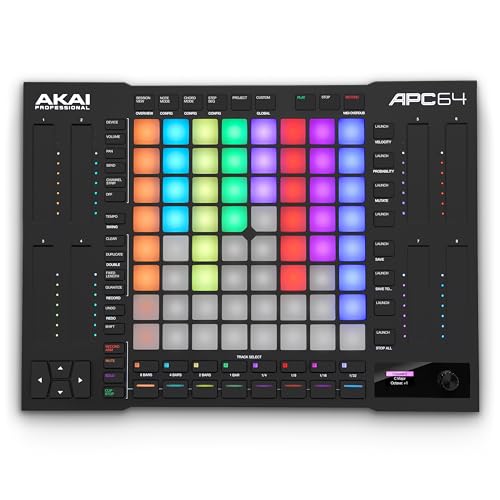


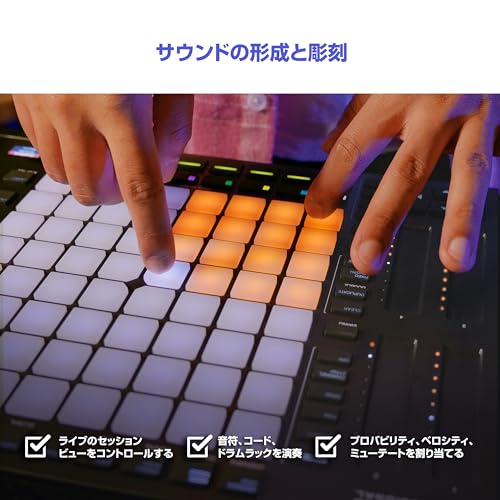


指ドラムやクリップのローンチを直感的に行いたい方は、こういった外部デバイスの導入も検討してみてください。
ableton 12.3を活用した作曲ステップ
ここまで素晴らしい新機能の数々を紹介してきましたが、大事なのは「それをどうやって自分の曲作りに活かすか」ですよね。
どんなに優秀な道具でも、動作環境を満たしていなかったり、使い所が分からなければ宝の持ち腐れになってしまいます。
ここからは、実際にableton 12.3を導入して曲を完成させるまでの実践的なステップと、注意すべきポイントを解説していきます。
インストールに必要な動作環境
まず一番気をつけなければならないのが、PCのスペックです。
ableton 12.3は強力なAI機能などを搭載しているため、要求されるシステム要件が以前よりシビアになっています。
特にWindowsユーザーの方は要注意で、CPUが「AVX2」という命令セットをサポートしていることが必須条件となりました。
かなり古いPCを使っている場合、そもそもソフトが動かない可能性があるので必ず確認してください。
メモリ(RAM)に関しても、公式の最低要件は8GBとなっていますが、これはあくまで最低限動くというレベルです。
ステム分離の高音質モードなどをストレスなく使うなら、16GB以上のRAMが事実上の必須スペックだと私は考えています。
Macユーザーの場合、Apple Silicon(M1, M2, M3など)を搭載したモデルであれば、機械学習処理が信じられないくらい高速に完了します。
快適な制作環境を構築するためにも、ご自身のPCスペックと相談しながら導入を進めてくださいね。
正確な動作環境の情報は、必ずAbletonの公式サイトで最新情報をチェックするようにお願いします。
各エディションの価格と機能比較
これからAbleton Liveを購入する方、あるいはアップグレードを検討している方にとって、どのエディションを選ぶかは悩ましい問題です。
Liveには「Intro」「Standard」「Suite」の3つのエディションがあります。
Introは基本的な機能のみのエントリー版、Standardは本格的な制作に必要な機能が揃った標準版、Suiteはすべての音源とエフェクトが収録された最上位版です。
今回のableton 12.3の目玉である「ステム分離機能」や「GeneratorsによるMIDI生成」を使いたいなら、迷わずSuiteを選ぶ必要があります。
価格はSuiteが一番高いですが、後からサードパーティ製のプラグインを買い足すコストを考えると、結果的にコスパが良いことが多いですよ。
一方で、手持ちのシンセやエフェクトプラグインがすでに充実している方なら、Standard版でもSplice統合などの恩恵は十分に受けられます。


ご自身の制作スタイルとお財布事情に合わせて、最適なエディションを選択してください。
価格改定やキャンペーンが行われることもあるので、購入時期は見極めるのが吉ですね。
初心者向けの設定と使い方ガイド
DAWを手に入れたら、まずは音を出すための初期設定が必要です。
オーディオインターフェースの接続や、バッファサイズの設定など、最初は戸惑うかもしれません。
ableton 12.3には、ボーカル録音やギター録音に最適化された新しいテンプレートが用意されているので、まずはそれを使って録音の感覚を掴むのがおすすめです。
また、セッションビューというLive独自の画面構成は、ループ素材を並べて直感的に曲を展開させていくのに非常に向いています。
細かくマニュアルを読むよりも、まずはSpliceからドラムループを引っ張ってきて、適当なベースを重ねてみるのが一番の近道です。
基礎からしっかり学びたいという初心者の方には、こういったガイドブックを一冊手元に置いておくのも心強いですよ。
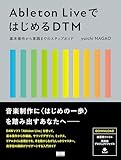


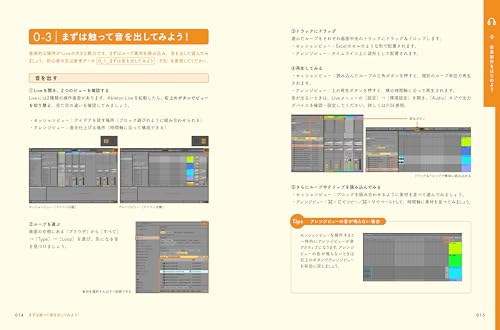


最初は分からないことだらけだと思いますが、触っているうちに必ず点と点が線で繋がる瞬間が来ますから、焦らず楽しんでいきましょう。
ステム分離を活用したリミックス
Suiteエディションを手に入れたなら、ぜひステム分離機能をフル活用したリミックスに挑戦してみてください。
例えば、お気に入りの楽曲や昔のソウル音源などをDAWに取り込みます。
そして右クリックからステム分離を実行し、「ボーカル」だけを抽出してみましょう。
分離の際には「High Speed(高速)」と「High Quality(高品質)」の2つのモードが選べます。
本格的な作品に仕上げるなら、時間はかかりますがHigh Qualityモードを選ぶのが鉄則です。
・抽出したボーカルのテンポを今のプロジェクトに合わせる。
・不要な帯域をEQでカットし、リバーブで空間を馴染ませる。
・元のトラックにはなかった新しいコード進行を乗せてみる。
AIの処理とはいえ、元の音源に深いエフェクトがかかっていると、他の楽器の音が少し混ざってしまう(アーティファクト)ことがあります。
ですが、それを「味」として捉え、グリッチエフェクトをかけたり、細かくチョップして新たなリズムを作り出すのが、現代のプロデューサーの腕の見せ所ですね。
Spliceから着想を得る曲作り
「今日は全く曲のアイデアが浮かばない……」という日も、DTMerには必ずあります。
そんな時こそ、ableton 12.3のSplice統合機能の出番です。
ブラウザからSpliceのタブを開き、適当な「Acoustic Guitar」や「Vocal Chop」のループを、プロジェクトのBPMに同期させながらプレビューしてみましょう。
心地よいループが見つかったら、それをタイムラインにドラッグ&ドロップします。
そこから「Search with Sound」機能を使って、そのループに合いそうなパーカッションやベースラインのサンプルをAIに探してもらいます。
自分でゼロから音作りをするのではなく、世界中のクリエイターが作った極上のサウンドをパズルのように組み合わせていくアプローチです。
これだけで、あっという間に1曲の土台(骨組み)が完成してしまいますよ。
AIとクラウドの力を借りることで、曲作りの初期段階での「白紙の恐怖」から完全に解放されるはずです。
まとめ:ableton 12.3でDTMを始めよう
いかがだったでしょうか。
ableton 12.3のアップデートが、いかに私たちの制作環境をシームレスでクリエイティブなものに変えてくれるか、お分かりいただけたかと思います。
ステム分離によるサンプリングの自由度向上、Splice統合による直感的なサウンド探索、そして作業を止めないバウンス機能。
どれをとっても、音楽を作る喜びを何倍にも膨らませてくれる最高のツールばかりです。
これからDTMを始めようと思っている方にとって、ableton 12.3は間違いなく最強の相棒になってくれます。
「でも、どうやって曲作りを始めたらいいか分からない」と足踏みしている方は、ぜひ以下の記事をチェックしてみてください。
私が初心者の頃に知っておきたかった、曲を完成させるためのノウハウをすべて詰め込んだロードマップです。
機材やソフトの進化は私たちを助けてくれますが、最後に音を紡ぐのはあなた自身の感性です。
この記事が、皆さんの素晴らしい音楽ライフの一助となれば嬉しいです。
最終的なPCの互換性やエディションごとの詳細な違いについては、必ずAbletonの公式サイトで確認するようにしてくださいね。
それでは、最高のDTMライフを楽しんでいきましょう。

コメント