

Macを使って自分だけの音楽を作ってみたいけれど、何から手をつけて良いか分からず悩んでいませんか?「専門的な機材やソフトがたくさんあって、どれを選べばいいのか分からない…」と感じている方も多いかもしれません。
Macでの作曲の始め方として、この記事ではまず、Macに必要なスペックの確認や、最初に買うべきMacはこれ、といったPC選びの基本から丁寧に解説します。また、制作環境を整えるうえで、外付けSSDは必ず用意しようという点や、オーディオインターフェースは優先度大である理由も詳しく見ていきましょう。
作曲ソフトについては、DAWはロジックプロが最高だけどガレージバンドもOKという選択肢や、Macならガレージバンドも使いやすくて始めやすいという大きなメリットにも触れていきます。さらに、入力機材としてmidiキーボードはコスパならコルグ、高級なのはヤマハかローランドといった具体的な選び方、表現の幅を広げるために音源は有料版がおすすめであること、そして、歌うならマイクも必須になる点や、モニタースピーカーもあると便利な理由まで、DTM初心者が抱えるあらゆる疑問に答えます。この記事を最後まで読めば、あなたに最適な作曲環境を整え、音楽制作の第一歩を踏み出せるはずです。
この記事で分かること
- Macでの作曲に必要なPCのスペックと選び方
- 用途に合わせたDAWソフトとオーディオインターフェースの選定基準
- MIDIキーボードやマイクなど周辺機材の具体的なおすすめ
- Macで作曲を始めるための具体的な手順と全体の流れ
Mac作曲の始め方:最初に揃えるべき基本機材
- Macに必要なスペックは?
- 最初に買うべきMacはこれ
- 外付けSSDは必ず用意しよう
- DAWはロジックプロが最高だけどガレージバンドもOK
- Macならガレージバンドも使いやすくて始めやすい。
- オーディオインターフェースは優先度大
Macに必要なスペックは?
Macで快適に作曲活動(DTM)を進めるためには、PCのスペック、特に「メモリ(RAM)」と「ストレージ」が非常に重要になります。これらが不足すると、作業中に動作が遅延したり、最悪の場合ソフトが停止してしまったりする可能性があるからです。
メモリ(RAM)は16GB以上を推奨
DTMでは、DAW(作曲ソフト)上でシンセサイザーやドラムといった複数の「プラグイン音源」や、音質を調整する「エフェクト」を同時に使用します。これらの処理はメモリを大きく消費するため、容量が少ないとすぐに動作が不安定になります。
具体的には、最低でも16GBのメモリを搭載したモデルを選ぶことを強く推奨します。もし予算に余裕があれば、32GBを搭載しておくと、より多くの音源を同時に使用するような大規模なプロジェクトでも安心して作業を進めることができます。
ストレージはSSDが必須!容量は1TB以上
ストレージは、音源データや作成した楽曲を保存しておく場所です。近年の高音質なプラグイン音源は、一つで数十GBに達することも珍しくなく、あっという間に容量を圧迫します。
そのため、最低でも1TB、できれば2TB以上のストレージ容量があると安心です。また、データの読み書き速度が非常に速い「SSD(ソリッドステートドライブ)」は、今やDTM環境では必須と言えます。HDD(ハードディスクドライブ)に比べて音源の読み込み時間が劇的に短縮され、作業効率が格段に向上します。
スペック不足による主なトラブル
メモリやストレージが不足すると、以下のような問題が発生しやすくなります。
- レイテンシ(音の遅延): 鍵盤を弾いてから音が鳴るまでに遅れが生じ、演奏や入力が困難になります。
- 処理落ち: 再生中に音が途切れたり、ノイズが発生したりします。
- ソフトの強制終了: 作成中のデータが失われる危険性があります。
これらのトラブルを避けるためにも、PC選びの段階でスペックには十分に投資することが、後々の快適な音楽制作ライフにつながります。
最初に買うべきMacはこれ
DTMを始めるためのMac選びでは、「ノート型」か「デスクトップ型」か、またどのモデルを選ぶべきか悩むことでしょう。現在の環境や予算に応じて最適な選択は異なりますが、ここでは初心者の方に特におすすめのモデルを紹介します。
結論:初心者にはMacBook Airが最適解
これからDTMを始める多くの人にとって、最もコストパフォーマンスに優れ、十分な性能を持つのがMacBook Airです。特にAppleシリコン(M1以降)が搭載されたモデルは、一世代前のプロ向けモデルに匹敵するほどの高い処理能力を持っています。
最大のメリットは「ファンレス設計」である点です。冷却ファンがないため動作音が全くせず、ボーカルやアコースティック楽器をマイクで録音する際に、PCの騒音を気にする必要がありません。これは自宅でのレコーディングにおいて非常に大きな利点となります。


各Macモデルの比較と選び方
もちろん、MacBook Air以外のモデルにもそれぞれ魅力があります。あなたの制作スタイルに合わせて検討しましょう。
| モデル | 主なメリット | 注意点 | こんな人におすすめ |
|---|---|---|---|
| MacBook Air | ファンレスで静音性が高い コストパフォーマンスが良い 持ち運びに便利 |
拡張ポートが少ない 長時間の高負荷作業には不向きな場合も |
自宅での録音が多く、手軽に始めたい初心者 |
| MacBook Pro | 高い処理性能 豊富な拡張ポート 高品質なディスプレイとスピーカー |
価格が高め 冷却ファンの動作音がある |
動画編集など他のクリエイティブ作業も並行して行う人 |
| Mac mini | デスクトップで最も安価 コンパクトで設置場所を選ばない |
モニター、キーボード、マウスが別途必要 | 既にモニターなどを持っている人で、コストを抑えたい人 |
| iMac | 大画面で作業しやすい 高品質なディスプレイ一体型で美しい |
価格が高め 持ち運びはできない |
広い作業スペースを確保でき、デザイン性も重視する人 |
私の場合、自宅での作業がメインで、たまに外に持ち出す程度なのでMacBook Airを選びました。ファンレスの静かさは本当に快適で、マイク録音時のストレスが全くありません。まずはMacBook Airのメモリを16GBにカスタマイズするのが、最もバランスの取れた選択肢と言えるでしょう。
外付けSSDは必ず用意しよう
前述の通り、Mac本体のストレージは最低でも1TBを推奨しますが、それでも高音質な音源を複数導入すると、すぐに容量が不足しがちです。そこで、DTM環境の必須アイテムとなるのが「外付けSSD」です。
なぜ外付けSSDが必要なのか?
理由は大きく2つあります。1つ目は「コストパフォーマンス」です。Macの購入時に内蔵ストレージの容量を増やすカスタマイズは非常に高価ですが、同容量の外付けSSDはずっと安価に購入できます。
2つ目の理由は「データ管理の効率化」です。OSやアプリケーションはMac本体のSSDに、容量の大きい音源ライブラリや楽曲のプロジェクトファイルは外付けSSDに、というように役割を分けることで、データの整理がしやすくなります。これにより、Mac本体の動作を軽快に保つことにも繋がります。
外付けSSDの選び方
- 容量: 最低でも1TB、安心して使いたいなら2TB以上がおすすめです。
- 接続規格: ThunderboltやUSB4に対応したモデルは非常に高速ですが、価格も高めです。USB 3.1 (USB 3.2 Gen 2)でもDTM用途では十分な速度が出ますので、予算に合わせて選びましょう。
- タイプ: スティック型やポータブル型など様々な形状がありますが、デスクに据え置いて使うなら、安定性の高いポータブル型が一般的です。
こうして外付けSSDを活用することで、Mac本体のストレージを圧迫することなく、膨大なサウンドライブラリを自由に扱えるようになります。これは、音楽制作の自由度を大きく高めるための重要な投資と言えるでしょう。
おすすめなのはサンディスクのAmazon限定モデル。コスパも耐久力もよく、私も愛用しています。


DAWはロジックプロが最高だけどガレージバンドもOK
パソコンの準備ができたら、次はいよいよ作曲の核となる「DAW(Digital Audio Workstation)」ソフトを選びます。Macユーザーにとって、これ以上ないほど恵まれた選択肢が用意されています。
Macユーザーの特権「Logic Pro」
もしあなたがMacで本格的に音楽制作をしたいのであれば、Apple純正のDAWである「Logic Pro」が最も有力な選択肢となります。プロの音楽制作現場でも広く使われている高機能なソフトでありながら、約30,000円(2024年夏現在)という価格で、全ての機能が使える「買い切り」型です。多くのDAWがサブスクリプション制へ移行したり、機能別に数万円から十数万円のグレードを設けたりしている中で、この価格設定は破格と言えます。
膨大な数の高品質な付属音源やエフェクト、ループ素材が最初から含まれているため、Logic Proを導入するだけで、追加投資なしに幅広いジャンルの音楽制作を始めることが可能です。
まずは無料の「GarageBand」から
「いきなり有料ソフトを買うのは少し不安…」と感じる方もいるでしょう。その場合でも心配は無用です。全てのMacには、無料でありながら驚くほど高機能なDAW「GarageBand」がプリインストールされています。
GarageBandは、Logic Proの弟分とも言えるソフトで、基本的な操作性やインターフェースが非常によく似ています。そのため、まずはGarageBandでDTMの基礎を学び、操作に慣れてから、より高度な機能が必要になったタイミングでLogic Proへスムーズに移行する、というステップアップが可能です。
他のDAWソフトという選択肢
もちろん、Ableton LiveやCubase、Studio Oneといった人気のDAWもMacで問題なく使用できます。それぞれに得意なジャンルや独自機能があるため、もし特定のアーティストが使っているソフトに憧れがある場合などは、そちらを選ぶのも良いでしょう。ただし、導入の手軽さやMacとの親和性を考えると、初心者が最初のDAWとして選ぶならGarageBandかLogic Proの二択が最も合理的と言えます。
Macならガレージバンドも使いやすくて始めやすい。
前述の通り、Macユーザーが最初に触れるDAWとしてGarageBandは最適な選択肢です。なぜなら、Macを購入すれば追加費用なしですぐに音楽制作を始められる手軽さに加え、初心者でも直感的に扱える優れた設計がされているからです。
専門知識がなくても曲作りが楽しめる
GarageBandの最大の魅力は、音楽理論や楽器の演奏経験がなくても、感覚的な操作で曲のアイデアを形にできる点にあります。
- Apple Loops: プロが演奏した数千種類のループ素材(ドラム、ベース、ギターなど)が用意されており、それらをパズルのように並べるだけで簡単にバッキングトラックを作成できます。
- Drummer: 「ロック」や「R&B」といったジャンルと、演奏の複雑さや使う楽器を選ぶだけで、まるで本物のドラマーが叩いているかのようなリアルなドラムトラックを自動生成してくれます。
- Smart Instruments: 画面上のコードストリップをタップするだけで、ギターやピアノのコード演奏が可能です。音楽理論に詳しくなくても、響きの良いコード進行を簡単に見つけられます。
私も初めてDTMに触れたのはGarageBandでした。最初はループ素材を並べて遊んでいるだけでしたが、徐々に「このメロディを自分で弾いてみたい」と思うようになり、自然とMIDIキーボードの購入や音楽理論の勉強につながりました。このように、楽しみながら自然にステップアップできる環境が整っているのが、GarageBandの本当に素晴らしいところです。
もちろん、プロ向けのDAWに比べれば細かい編集機能などに制限はありますが、「音楽を作る楽しさ」を体験するための入門ソフトとしては、これ以上ないほど優れたツールと言えるでしょう。
オーディオインターフェースは優先度大
PCとDAWが揃えば、マウス操作だけでも作曲を始めることはできます。しかし、より高音質なサウンドで作業したり、マイクや楽器を接続したりするためには、「オーディオインターフェース」という機材が実質的に必須となります。
オーディオインターフェースの主な役割
オーディオインターフェースは、PCとマイクや楽器、スピーカーとの間で音声信号のやり取りを仲介する機材です。主な役割は以下の3つです。
- 音質の向上(出力): PC内蔵のイヤホンジャックよりも遥かに高品位なオーディオ回路(DAC)を搭載しており、モニタースピーカーやヘッドホンから出力される音質を劇的に向上させます。これにより、ミックス作業などでより正確な音の判断が可能になります。
- マイクや楽器の接続(入力): ギターやベース、マイクなどをPCに接続するための専用端子(ADC)を備えています。これにより、ボーカルや生演奏を高音質でDAWに録音できます。
- レイテンシ(音の遅延)の軽減: 演奏や録音時の音の遅延を、人間が知覚できないレベルまで抑え込むことができます。これは快適なDTM環境を構築する上で非常に重要です。
初心者におすすめのオーディオインターフェース
初めての一台としては、2万円前後で定番とされるモデルを選ぶのが間違いないでしょう。これらのモデルは価格を抑えながらも、DTMに必要な基本性能をしっかりと満たしています。
- Steinberg IXO22 / UR22C: DTM業界の定番。安定した動作とクリアな音質に定評があります。DAWソフト「Cubase AI」が付属するのも魅力です。
- MOTU M2: 上位機種に匹敵する高音質なサウンドが魅力で、同価格帯では頭一つ抜けた音質と評価されています。
- YAMAHA AG03mk2: ライブ配信やポッドキャストにも強いミキサー型。ループバック機能が便利で、幅広い用途に使いたい人におすすめです。
オーディオインターフェースは、単に音を入出力するだけの箱ではなく、制作する音楽のクオリティ全体を底上げする重要な心臓部です。PCとDAWの次に、優先的に導入を検討すべき機材と言えます。
私はスタインバーグを愛用しています。


Mac作曲の始め方:制作環境を整える追加機材
- midiキーボードはコスパならコルグ。高級なのはヤマハかローランド
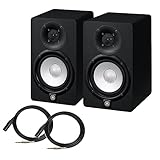
- モニタースピーカーもあると便利
- 歌うならマイクも必須。
- 音源は有料版がおすすめ!
- Mac作曲の始め方の総まとめと次のステップ
midiキーボードはコスパならコルグ。高級なのはヤマハかローランド
DAW上でのメロディやコードの入力はマウスでも可能ですが、「MIDIキーボード」があると作業効率が飛躍的に向上し、音楽的なアイデアも湧きやすくなります。
MIDIキーボードの選び方:鍵盤数と機能
MIDIキーボードを選ぶ上で重要なのは「鍵盤数」です。机のスペースや用途に合わせて選びましょう。
- 25鍵 / 37鍵: 省スペースで、デスクに置きやすいのが魅力。メロディの入力や、簡単なコードの確認が主な用途であれば十分です。持ち運びにも便利です。
- 49鍵 / 61鍵: 両手での演奏にもある程度対応でき、より本格的な演奏や入力をしたい人向けです。ただし、設置にはそれなりのスペースが必要になります。
- 88鍵: ピアノと同じ鍵盤数で、演奏性を最も重視する人向け。ピアノ経験者や、リアルなピアノ演奏を録音したい場合に最適です。
また、パッドやフェーダー(つまみ)が付いているモデルもあります。これらはドラムの打ち込みや音量の調整に便利ですが、必須ではありません。まずはシンプルなキーボードから始めて、必要に応じて追加するのも良いでしょう。
価格帯別おすすめMIDIキーボード
メーカーによって鍵盤のタッチ感や機能が異なります。ここではコストパフォーマンスと品質で定評のあるモデルを紹介します。
- コストパフォーマンス重視ならKORG: KORGのmicroKEYシリーズは、1万円以下から購入できるモデルがありながら、弾き心地の良いナチュラル・タッチ・ミニ・キーボードを搭載しており、初心者からプロまで幅広く支持されています。シンプルで使いやすく、最初の一台として間違いのない選択です。
- 高級志向・演奏性重視ならYAMAHA/Roland: ピアノメーカーでもあるYAMAHAやRolandの製品は、鍵盤のタッチ感に優れており、演奏性を重視する方におすすめです。価格は高めになりますが、より繊細な表現が可能になります。
特にピアノ演奏の経験がない方でも、MIDIキーボードに触れることで音程の関係性を直感的に理解しやすくなります。これは作曲能力の向上にも繋がるため、ぜひ導入を検討してみてください。


モニタースピーカーもあると便利
作曲作業はヘッドホンだけでも可能ですが、より客観的で正確な音の判断を下すためには、「モニタースピーカー」の導入が推奨されます。
モニタースピーカーと一般のスピーカーの違い
一般的なオーディオ鑑賞用のスピーカーは、音楽を心地よく聴かせるために、低音や高音などが意図的に強調されていることがほとんどです。一方で、モニタースピーカーは、音を一切味付けせず、原音をフラットに(ありのままに)再生することを目的として設計されています。
DTMのミックス作業では、特定のスピーカーで良く聴こえる音ではなく、どんな環境で再生されてもバランスが崩れない音を目指す必要があります。そのためには、フラットな再生環境、つまりモニタースピーカーが不可欠なのです。
ヘッドホンだけの作業の注意点
ヘッドホンでの作業は、細かい音のチェックや夜間の作業に便利ですが、以下のようなデメリットもあります。
- 定位(音の広がり)が不自然になりやすい: 左右の音が完全に分離しているため、スピーカーで聴いた時と音像が大きく変わってしまうことがあります。
- 耳が疲れやすい: 長時間使用すると聴覚疲労を起こしやすく、正しい音の判断が難しくなります。
理想は、スピーカーとヘッドホンを併用し、両方の環境で音を確認しながら作業を進めることです。
初心者におすすめのモニタースピーカー
モニタースピーカーも価格はピンからキリまでありますが、最初はペアで2〜3万円程度の定番モデルから始めるのが良いでしょう。
- YAMAHA HS5: 多くのスタジオで採用されている白いウーファーが特徴の定番モデル。非常にフラットで解像度が高く、ミックスの基準作りに最適です。
- Edifier MR4: 1万円台という低価格ながら、モニター用途として十分なクオリティを持つと評判のモデル。コストを抑えたい初心者に絶大な人気を誇ります。
住宅環境によっては大きな音を出せない場合もありますが、モニタースピーカーを導入することで、あなたの音楽制作の精度は格段に向上するでしょう。


歌うならマイクも必須。
もしあなたが自分の歌声を入れた楽曲(歌モノ)を作りたい、あるいはアコースティックギターなどの生楽器を録音したいと考えているなら、「マイク」は欠かせない機材となります。
マイクの種類:ダイナミックマイクとコンデンサーマイク
ボーカル録音で主に使用されるマイクには、大きく分けて2つのタイプがあります。それぞれの特性を理解して、用途に合ったものを選びましょう。
| タイプ | 特徴 | メリット | デメリット |
|---|---|---|---|
| ダイナミックマイク | 構造がシンプルで頑丈。比較的、感度が低い。 | 周囲の雑音を拾いにくい 湿度や衝撃に強い 価格が手頃 |
繊細な音の収録には不向き |
| コンデンサーマイク | 非常に感度が高く、繊細な音を捉える。電源(ファンタム電源)が必要。 | 高音質でクリアなサウンド 細かいニュアンスまで収録可能 |
周囲の音を拾いやすい 湿度や衝撃に弱い |
一般的に、宅録(自宅録音)でクリアなボーカルを録りたい場合はコンデンサーマイク、ライブでの使用や、環境音をあまり拾いたくない場合はダイナミックマイクが選ばれる傾向にあります。
宅録におすすめの定番マイク
ここでは、DTM初心者でも手に入れやすく、品質にも定評のある定番モデルをそれぞれ紹介します。
- SHURE SM58(ダイナミック): 「ゴッパー」の愛称で知られ、ライブハウスやスタジオの定番中の定番マイク。非常に頑丈で扱いやすく、力強いボーカルサウンドが特徴です。まずこれを買っておけば間違いない、という安心感があります。
- audio-technica AT2020(コンデンサー): 1万円台で手に入るコンデンサーマイクの代表格。価格以上のクリアで自然なサウンドが魅力で、宅録入門に最適なモデルとして絶大な人気を誇ります。
マイクを選ぶ際は、ポップガード(息の破裂音を防ぐフィルター)やマイクスタンドも一緒に用意するのを忘れずに。これらのアクセサリーも、録音のクオリティを大きく左右する重要なアイテムですよ。
音源は有料版がおすすめ!
Logic ProやGarageBandには、最初から高品質な音源が多数付属していますが、さらに表現の幅を広げ、オリジナリティあふれる楽曲を制作するためには、サードパーティ製の「有料音源(プラグイン音源)」の導入が非常に効果的です。
なぜ有料音源を使うのか?
有料音源は、特定の楽器に特化して、膨大な時間と労力をかけて開発されています。そのため、DAW付属の総合的な音源と比較して、以下のようなメリットがあります。
- リアリティと表現力: 生楽器の微妙なニュアンスや奏法の違いまで再現されており、圧倒的にリアルなサウンドが得られます。
- 操作の簡便さ: 複雑な打ち込みをしなくても、プリセットのフレーズを選ぶだけでプロクオリティの演奏パターンを生成できる製品も多くあります。
- 個性的なサウンド: DAW付属音源にはない、ユニークで特徴的なサウンドを持つ製品が多く、楽曲の差別化に繋がります。
初心者におすすめの有料音源メーカー
有料音源の世界は広大ですが、ここでは特に初心者でも扱いやすく、即戦力となる製品をリリースしているメーカーをいくつか紹介します。
- Native Instruments (KOMPLETE): DTMの業界標準とも言える総合音源パッケージ。膨大な数の楽器やエフェクトが含まれており、まずは無料版の「KOMPLETE START」から試してみるのがおすすめです。
- UJAM (Virtualシリーズ): 「まるで本物のミュージシャンとセッションしているよう」をコンセプトに、ドラム、ベース、ギター、ピアノなどの音源をリリース。指一本でリアルな演奏フレーズを生成でき、楽器が弾けない人でも直感的に作曲が楽しめます。
- Spectrasonics (Omnisphere, Keyscape): プロの愛用者も非常に多い、最高峰のシンセサイザー音源やキーボード音源。価格は高めですが、そのサウンドクオリティは圧巻です。
有料音源は、定期的に大幅なセールが開催されます。気になる製品を見つけたら、すぐに購入せず、まずは体験版を試し、セールのタイミングを狙って賢く手に入れるのがおすすめです。新しい音源を手に入れると、それだけで作曲のモチベーションが大きく上がりますよ。
Mac作曲の始め方の総まとめと次のステップ
この記事では、Macで作曲を始めるために必要な機材やソフトについて、具体的な選び方やおすすめを解説してきました。最後に、全体の要点をリスト形式で振り返り、あなたの音楽制作における次のステップを示します。
- Macでの作曲は初心者でも手軽に始められる
- PC選びはメモリ16GB以上、SSD1TB以上を目安にしよう
- 初心者にはファンレスで静かなMacBook Airが最適
- 音源ライブラリ用に1TB以上の外付けSSDは必須アイテム
- DAWソフトはまず無料のGarageBandから試すのが王道
- 本格的な制作を目指すならLogic Proが最もコスパの良い選択肢
- 高音質化と遅延対策のためオーディオインターフェースは優先度大
- メロディ入力の効率化のためにMIDIキーボードを導入しよう
- 鍵盤数はデスクスペースと用途に合わせて37鍵前後から検討
- 正確な音の判断のためにモニタースピーカーがあると理想的
- ヘッドホンだけのミックスは音の定位に注意が必要
- 歌や生楽器を録るならマイクが必須
- 宅録ならコンデンサーマイク、AT2020などが定番
- 表現の幅を広げるために有料音源の追加も検討しよう
- 有料音源はセールを狙って賢く購入するのがおすすめ
次のステップへ
必要な機材とソフトがイメージできたら、いよいよ実践です。まずはGarageBandを開いて、ループ素材を並べたり、内蔵音源を鳴らしたりして、とにかく音を出す楽しさに触れてみてください。そこから「こんな曲が作りたい」という具体的な目標が見つかれば、上達のスピードは一気に加速するはずです。あなたの素晴らしいDTMライフの始まりを応援しています。


コメント