
こんにちは、DTM-play運営者のDTMtarouです。
これから作曲を始めようとして、Cubaseに興味を持っている方も多いのではないでしょうか。
ですが、いざ調べようとすると、さまざまな疑問が湧いてくると思います。
以前のバージョンであるcubase 14 proとの違いは何なのか、ヤマハのur22cなどの機材とどう連携するのか、dtm デスク周りの環境をどう整えるべきかなど、考えることは山積みですよね。
また、cubase 本を読んだり、cubase 徹底操作といった解説を通じてスキルを身につけたいと考えている方もいるはずです。
そこでこの記事では、初心者の方に向けて、Cubaseの選び方から必要な環境までをわかりやすく解説していきます。
- 各エディションの違いとおすすめの選び方
- ソフトの価格と賢い購入方法
- インストールできるパソコンの台数制限
- 快適に動かすためのパソコンのスペックやOS環境
Cubaseどれがいい?いくら?購入方法、何台まで、必要スペック、対応OSや動作環境
ここからは、Cubaseを導入するにあたっての基本的な選び方や、必要な環境について詳しくお話ししていきますね。
自分に合ったエディションや機材を選ぶことは、快適な作曲ライフの第一歩かなと思います。
Cubase 14 Proとの違いと選び方
Cubaseの最新版である15は、前バージョンの14からさらに進化しています。
特に注目したいのは、AIを使ったステム分離機能や、新しいオーケストレーションの機能が追加された点ですね。
どのエディションがいいか迷うかもしれませんが、一般的な録音や作曲であれば、Artist版が一番コストパフォーマンスが高いかなと思います。
本格的なミキシングや映像音楽を作りたい方は、迷わずPro版を選んでみてください。
エディションの選び方の目安
・Artist:標準的な作曲やボーカル録音に最適
・Pro:高度なミキシングやAI機能をフル活用したい方向け
・Elements:価格を抑えてDTMを始めたい初心者向け
ヤマハのUR22Cで構築する録音環境
Cubaseを使うなら、オーディオインターフェースの選び方も重要になってきます。
私のおすすめは、開発元と同じグループであるヤマハの機材を使うことですね。
例えば、UR22Cのような機種なら、パソコンに負荷をかけずにエフェクトをかけながら録音ができるので、とても快適です。
ハードウェアとソフトウェアの相性が抜群なので、機材トラブルで悩む時間も減るはずです。
DTMデスクを活用した作業環境の最適化
作曲に没頭するためには、物理的な作業スペースを整えることも大切かなと思います。
専用のDTMデスクを導入すれば、キーボードやスピーカー、モニターを理想的な位置に配置できます。
長時間の作業でも疲れにくくなりますし、何よりテンションが上がりますよね。
まずは自分の部屋のスペースに合わせて、使いやすい机を探してみてください。
Cubase本で学ぶ!初心者の基礎知識
ソフトを手に入れても、最初は操作画面の複雑さに戸惑うかもしれません。
そんなときは、市販されているCubase本を活用して、基本的な使い方を体系的に学ぶのも一つの方法です。
画面の見方や音の出し方など、最初の一歩を踏み出すための知識が詰まっています。
まずは一冊手元に置いておくと、困ったときのリファレンスとして役立ちますよ。
Cubase徹底操作で作曲スキルを磨く
基本的な使い方がわかってきたら、さらに踏み込んだ操作を覚えていきたいですね。
徹底操作を解説したチュートリアル動画などを参考にしながら、ショートカットキーや便利機能を少しずつマスターしていきましょう。
操作に慣れれば慣れるほど、頭の中にあるメロディを素早く形にできるようになります。
焦らず、自分のペースでスキルを磨いていくのがコツかなと思います。
作曲初心者へ!DTMの始め方ロードマップ
これからDTMを本格的に始めてみたいという方に向けて、とっておきの情報があります。
機材の選び方から曲を完成させるまでの手順をまとめた、完全保存版のロードマップを作成しました。
右も左もわからない状態からでも、この手順通りに進めれば必ず一曲作れるようになりますよ。
ぜひ、こちらの記事をチェックして、最高の音楽制作をスタートさせてくださいね。
初心者必見!DTMでオリジナル曲を完成させるための完全ロードマップ
付属エフェクトと多彩な音源プラグイン
Cubaseの魅力の一つは、最初から強力なエフェクトや音源がたくさん付属していることです。
数千種類の音色が用意されているので、追加で色々なプラグインを買わなくても、すぐに本格的な曲作りが始められます。
まずは内蔵されている音源を使い倒して、それぞれの特性を理解していくのがおすすめですね。
足りない音が出てきたら、その時に必要なものを買い足せば十分かなと思います。
比較:Cubaseどれがいい?いくら?購入方法、何台まで、必要スペック、対応OSと動作環境
ここからは、もう少し具体的な価格帯や、パソコンの動作環境について深掘りしていきます。
実際に導入する際の予算感や、今持っているパソコンで動くのかどうかの目安にしてみてください。
なお、ここで紹介する費用や数値データなどは、あくまで一般的な目安となります。
キャンペーンなどで価格が変動することもあるため、正確な情報は必ず公式サイトをご確認くださいね。
また、最終的な判断や高額な機材の購入については、ご自身の自己責任で行うか、販売店の専門家にご相談されることをおすすめします。
アカデミック版やクロスグレードの価格
ソフトの価格は、買い方によってかなり変わってきます。
学生や教職員の方なら、通常版よりもかなり安く手に入るアカデミック版が利用できます。
また、他社の主要なDAWソフトを持っている方なら、クロスグレードという制度でお得に乗り換えることも可能です。
アカデミック版の注意点
アカデミック版で作った楽曲を商用利用して利益を得ることは、ライセンス違反になってしまうので注意が必要です。
将来的にプロとして活動する場合は、通常版へのアップグレードが必要になります。
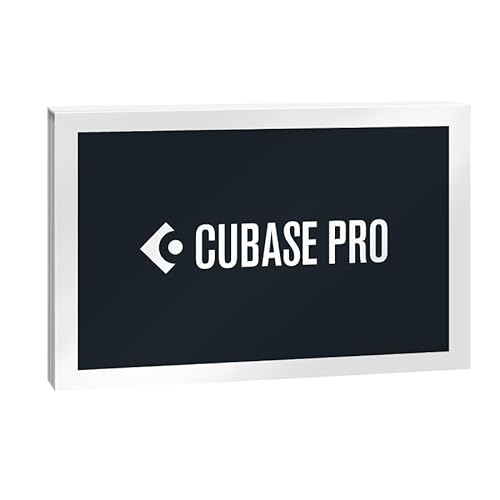
購入を検討される場合は、以下のリンクから通常版の各エディションの価格をチェックしてみてくださいね。


新ライセンスで最大3台まで同時利用可能
複数のパソコンを使っている方にとって嬉しいのが、ライセンスの仕組みです。
以前のような物理的なUSBドングルは廃止され、今はオンラインで管理する方式になっています。
一つのライセンスで、なんと最大3台までのパソコンに同時にインストールして有効化できるんです。
便利な活用例
メインのデスクトップPC、持ち運び用のノートPC、そして予備のサブ機といった使い分けが、追加費用なしでできちゃいます。
もし4台目を使いたい場合でも、使っていないPCの認証を解除すればすぐに入れ替えられますよ。
快適な作曲に必要なCPUとメモリの条件
ソフトをサクサク動かすためには、パソコンのスペックがとても重要です。
公式の最低条件ではメモリ4GBとされていますが、これはあくまでソフトが起動するギリギリのラインです。
実際にたくさんの音源を立ち上げて曲を作るなら、最低でも16GB、できれば32GB以上のメモリを積むことを強くおすすめします。
CPUについても、なるべく新しい世代のマルチコアプロセッサーを選ぶと、処理落ちなどのストレスなく作業に集中できますよ。
WindowsとMacの互換性と必要容量
CubaseはWindowsとMacのどちらでも使えるクロスプラットフォーム設計になっています。
Macの場合は、Apple Siliconにもネイティブ対応しているので、非常に高いパフォーマンスを発揮してくれます。
気をつけたいのは、ソフト本体と付属の音源データをインストールするための保存容量です。
| 項目 | 目安となる要件 |
|---|---|
| 最低空き容量 | 1.5GB(ソフト本体のみ) |
| フルインストール時 | 最大約70GB |
これだけのデータを素早く読み込むために、ハードディスクではなく、高速なNVMe SSDを搭載したパソコンを使うのが快適な動作の絶対条件かなと思います。
ハードウェア連携で実現する快適な動作
先ほども少し触れましたが、機材との連携は作業の快適さに直結します。
特に、専用のDSPを積んでいるオーディオインターフェースを使うと、パソコンのCPUに負担をかけずに済みます。
これは、歌やギターを録音するときに、音の遅れを感じずにモニタリングできるという大きなメリットに繋がります。
ソフトの力だけでなく、ハードウェアの力も借りることで、より安定した作曲環境が作れるということですね。
まとめ:Cubaseどれがいい?いくら?購入方法、何台まで、必要スペック、対応OSや動作環境
ここまで、Cubaseの選び方から必要な環境までをじっくりと見てきました。
エディション選びに迷ったら、まずは価格と機能のバランスが良いArtist版から始めてみるのが無難かなと思います。
そして、快適に曲を作るためには、ソフトと同じくらいパソコンのスペックやオーディオ機材が大切だということを覚えておいてくださいね。
自分だけの素敵な制作環境を整えて、思う存分、音楽作りを楽しんでいきましょう。
この記事が、あなたのDTMライフの第一歩を後押しできれば嬉しいです。


コメント