

DTM(デスクトップミュージック)を行う際に、作業効率を大幅に向上させるための「左手デバイス」に興味を持っている方へ。本記事では、左手デバイスの選び方と注意点、価格帯と性能比較、導入で得られるメリットなどを詳しく解説します。
まず、左手デバイスの選び方と注意点について説明します。次に、左手デバイスの価格帯と性能比較を行い、どのデバイスが自分に最適かを見極めるポイントを紹介します。また、DTM左手デバイスの導入で得られるメリットについても触れ、具体的な活用法を提案します。
さらに、DTM左手デバイス割り当てのポイントや、左手デバイスは仕事にもおすすめである理由についても解説します。特に、Loupedeck Liveは非常に使い勝手がいいのでおすすめです。macで左手デバイスを使いたい方には、DTMでの使用感についても詳しく説明します。
また、左手デバイスのCubase Proにおける実践的な活用法や、左手デバイスでCLIP STUDIO PAINT(クリスタ)対応のものについても紹介します。プログラマブルテンキーの活用法や、Blenderにおすすめの左手デバイス、そして左手デバイスのマクロ設定方法についても詳しく解説します。
この記事を通じて、DTM左手デバイスの選び方と活用法を理解し、作業効率を劇的に向上させるための第一歩を踏み出しましょう。
DTM左手デバイスの選び方と活用法

DTM用の左手デバイスには、作業効率を大幅に向上させるための優れた製品がいくつかあります。以下におすすめのデバイスを紹介します。
Razer Tartarus V2: 多機能な左手デバイスで、32個のプログラム可能なキーを備えています。マクロ機能やRGBバックライトも搭載しており、カスタマイズ性が高いです。
Loupedeck Live: タッチスクリーンと物理ダイヤル、RGBボタンを組み合わせたデバイスで、非常に高いカスタマイズ性を誇ります。DTMだけでなく、動画編集や配信にも対応しています。
TourBox Elite: 多機能なボタンやダイヤルを備えており、ユーザーが自分の作業スタイルに合わせてカスタマイズできる点が魅力です。特に細かな操作が必要な作業に適しています。
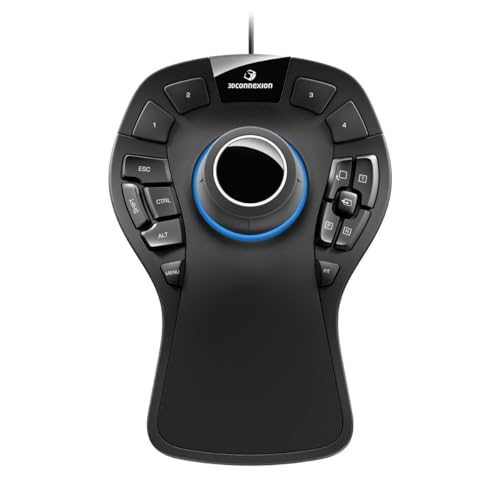
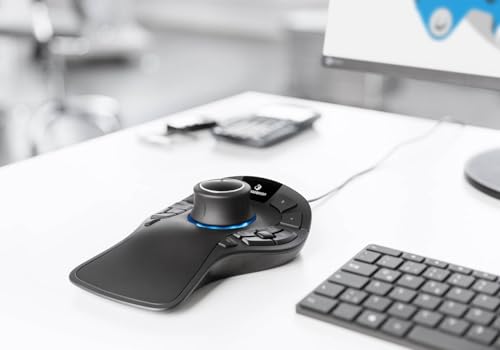
3Dconnexion SpaceMouse: 3Dモデリングに特化したデバイスで、ジョイスティックのような操作感が特徴です。Blenderなどの3Dソフトウェアとの相性が良く、直感的な操作が可能です。





Orbital2: シンプルなデザインながらも多機能で、特に細かい操作が求められるイラスト制作やDTMにおいて、その真価を発揮します。


これらのデバイスを活用することで、DTMの作業効率が大幅に向上し、クリエイティブなプロセスに集中することができます。自分に合ったデバイスを見つけて、快適な作業環境を実現しましょう。
- 左手デバイスの選び方と注意点
- 左手デバイスの価格帯と性能比較
- DTM左手デバイスの導入で得られるメリット
- DTM左手デバイス割り当てのポイント
- 左手デバイスは仕事にもおすすめ
- Loupedeck Liveは非常に使い勝手がいいのでおすすめ
左手デバイスの選び方と注意点
左手デバイスを選ぶ際には、いくつかのポイントと注意点を考慮することが重要です。まず、デバイスの用途を明確にすることが大切です。例えば、DTM(デスクトップミュージック)で使用する場合、ショートカットキーの割り当てやマクロ機能が充実しているデバイスを選ぶと良いでしょう。これにより、作業効率が大幅に向上します。
次に、デバイスのサイズや形状も重要です。手の大きさや使い方に合わせて、快適に操作できるデバイスを選ぶことが必要です。例えば、手が小さい人には、キー配置がコンパクトで操作しやすいデバイスが適しています。一方で、手が大きい人には、キーが広く配置されているデバイスが使いやすいでしょう。
また、デバイスの互換性も確認しておくことが重要です。特に、使用するソフトウェアやOSとの互換性を確認することで、スムーズに使用することができます。例えば、macOSで使用する場合、mac対応の左手デバイスを選ぶことが必要です。
さらに、デバイスの耐久性やサポート体制も考慮することが大切です。長期間使用することを考えると、耐久性の高いデバイスを選ぶことが望ましいです。また、トラブルが発生した際に迅速に対応してもらえるサポート体制が整っているメーカーの製品を選ぶと安心です。
最後に、価格も重要な要素です。高機能なデバイスは高価なことが多いですが、予算に応じて最適なデバイスを選ぶことが大切です。必要な機能を満たしつつ、コストパフォーマンスの良いデバイスを選ぶことで、満足度の高い買い物ができるでしょう。
左手デバイスの価格帯と性能比較
左手デバイスの価格帯と性能は、製品によって大きく異なります。まず、エントリーレベルのデバイスは、比較的安価でありながら基本的な機能を備えています。例えば、Microsoftのワイヤレステンキーは、約5,000円程度で購入でき、キー割り当て機能やワイヤレス接続が可能です。これにより、手軽に左手デバイスを導入することができます。
一方で、プロフェッショナル向けの高機能デバイスは、価格が高くなる傾向があります。例えば、RazerのTartarus V2 Proは、約20,000円程度で購入でき、豊富なキー割り当て機能やマウスホイール、クラウド同期機能を備えています。これにより、複雑な作業を効率的に行うことができます。
また、Loupedeck Liveのような高性能デバイスは、さらに高価であり、約30,000円以上の価格帯となります。Loupedeck Liveは、タッチスクリーンや物理ダイヤル、RGBボタンを搭載しており、DTMや動画編集、配信など多岐にわたる用途に対応しています。これにより、作業の効率化とカスタマイズ性を高めることができます。
価格帯と性能を比較する際には、自分の用途や予算に応じて最適なデバイスを選ぶことが重要です。エントリーレベルのデバイスでも十分な機能を備えている場合もありますが、プロフェッショナルな作業を行う場合は、高機能なデバイスを選ぶことで、作業効率を大幅に向上させることができます。
DTM左手デバイスの導入で得られるメリット
DTM左手デバイスを導入することで、さまざまなメリットを享受することができます。まず、作業効率の向上が挙げられます。左手デバイスを使用することで、ショートカットキーやマクロを簡単に操作できるため、作業のスピードが大幅に向上します。例えば、再生カーソルの移動やグリッドの解像度変更など、頻繁に行う操作をワンタッチで実行できるため、時間の節約になります。
次に、身体への負担軽減も大きなメリットです。特に、長時間の作業を行う場合、マウスやキーボードの操作による手首や腕の負担が問題となります。左手デバイスを使用することで、右手の負担を軽減し、腱鞘炎などのリスクを減らすことができます。これにより、快適な作業環境を維持することができます。
さらに、カスタマイズ性の高さも魅力です。左手デバイスは、ユーザーのニーズに合わせてキー割り当てやマクロを自由に設定できるため、自分の作業スタイルに最適な環境を構築することができます。これにより、より効率的かつ快適に作業を進めることができます。
また、左手デバイスを使用することで、複数の作業を同時に行うことが容易になります。例えば、音楽制作中に動画編集や配信を行う場合、左手デバイスを活用することで、スムーズに作業を切り替えることができます。これにより、マルチタスクを効率的にこなすことができます。
このように、DTM左手デバイスの導入には多くのメリットがあります。作業効率の向上、身体への負担軽減、カスタマイズ性の高さ、マルチタスクの効率化など、さまざまな利点を享受することができるため、DTMを行う方にとって非常に有益なツールとなるでしょう。
DTM左手デバイス割り当てのポイント
DTM左手デバイスの割り当てを効果的に行うためには、いくつかのポイントを押さえることが重要です。まず、頻繁に使用する操作を優先的に割り当てることが基本です。例えば、再生、停止、録音、アンドゥ、リドゥなどの基本操作は、すぐにアクセスできる位置に配置することで、作業効率が大幅に向上します。
次に、作業の流れに沿ったキー配置を考えることが大切です。例えば、編集作業を行う際には、カット、コピー、ペーストなどの操作を連続して行うことが多いため、これらのキーを近くに配置することで、スムーズな作業が可能になります。また、ジョグホイールやシャトルを使用して、再生カーソルの移動やグリッドの解像度変更などの操作を割り当てることで、細かな調整が容易になります。
さらに、デバイスのカスタマイズ性を最大限に活用することも重要です。多くの左手デバイスは、複数のプロファイルを設定できるため、作業内容に応じてプロファイルを切り替えることで、効率的に作業を進めることができます。例えば、ミキシング作業用のプロファイルと、編曲作業用のプロファイルを別々に設定することで、それぞれの作業に最適なキー配置を実現できます。
また、クラウド同期機能を活用することで、複数のデバイス間で設定を共有することができます。これにより、異なる環境でも同じ設定で作業を行うことができ、作業の一貫性を保つことができます。例えば、RazerのTartarus V2 Proは、クラウド同期機能を備えており、異なるパソコン間でキーアサインを同期することが可能です。
最後に、定期的に設定を見直し、改善することも大切です。作業を進める中で、より効率的なキー配置や新たなショートカットを発見することがあるため、定期的に設定を見直すことで、常に最適な環境を維持することができます。
左手デバイスは仕事にもおすすめ
左手デバイスは、DTMだけでなく、さまざまな仕事にもおすすめです。まず、左手デバイスを使用することで、作業効率が大幅に向上します。例えば、プログラミングやデザイン作業では、頻繁に使用するショートカットキーを左手デバイスに割り当てることで、キーボードとマウスの操作をスムーズに切り替えることができます。これにより、作業のスピードが向上し、効率的に仕事を進めることができます。
次に、身体への負担軽減も大きなメリットです。長時間の作業を行う場合、マウスやキーボードの操作による手首や腕の負担が問題となります。左手デバイスを使用することで、右手の負担を軽減し、腱鞘炎などのリスクを減らすことができます。これにより、快適な作業環境を維持することができます。
さらに、左手デバイスは、カスタマイズ性が高いため、ユーザーのニーズに合わせた設定が可能です。例えば、プログラマブルテンキーを使用することで、特定のアプリケーションや作業内容に応じたキー割り当てを設定することができます。これにより、作業の効率化と快適性を両立することができます。
また、左手デバイスは、複数の作業を同時に行うことが容易になります。例えば、デザイン作業中にプログラミングを行う場合、左手デバイスを活用することで、スムーズに作業を切り替えることができます。これにより、マルチタスクを効率的にこなすことができます。
このように、左手デバイスは、DTMだけでなく、さまざまな仕事にもおすすめです。作業効率の向上、身体への負担軽減、カスタマイズ性の高さ、マルチタスクの効率化など、さまざまな利点を享受することができるため、仕事の生産性を向上させるための有益なツールとなるでしょう。
Loupedeck Liveは非常に使い勝手がいいのでおすすめ
Loupedeck Liveは、DTM(デスクトップミュージック)や動画編集、配信など、さまざまなクリエイティブ作業において非常に使い勝手が良いデバイスです。まず、Loupedeck Liveの最大の特徴は、その高いカスタマイズ性です。タッチスクリーンと物理ダイヤル、RGBボタンを組み合わせることで、ユーザーは自分の作業スタイルに合わせて自由に設定を変更することができます。これにより、作業効率が大幅に向上します。
例えば、DTMにおいては、再生、停止、録音などの基本操作をワンタッチで行うことができるだけでなく、特定のエフェクトやプラグインのパラメータをダイヤルで直感的に調整することができます。これにより、細かな調整が必要な作業もスムーズに行うことができ、クリエイティブなプロセスを妨げることなく進めることができます。
また、Loupedeck Liveは、標準でMIDIコントロール機能を備えているため、DTMソフトウェアとの連携が非常にスムーズです。これにより、複雑な操作も簡単に行うことができ、作業の効率化に大いに役立ちます。さらに、Loupedeck Liveは、他のソフトウェアやアプリケーションとも連携できるため、DTM以外の作業にも幅広く対応しています。
さらに、Loupedeck Liveのデザインも魅力の一つです。コンパクトでスタイリッシュなデザインは、デスク周りをすっきりと保ちつつ、作業環境をおしゃれに演出します。また、タッチスクリーンのアイコンやダイヤルの設定も自由にカスタマイズできるため、自分だけのオリジナルな操作環境を構築することができます。
このように、Loupedeck Liveはその高いカスタマイズ性と直感的な操作性、そして幅広い対応力により、DTMやその他のクリエイティブ作業において非常に使い勝手が良いデバイスです。作業効率を向上させ、クリエイティブなプロセスをサポートするために、Loupedeck Liveの導入を強くおすすめします。
DTM左手デバイスで作業効率を上げる方
ここからはさらに掘り下げていきます。再度になりますが、おすすめは以下のデバイスです。
Razer Tartarus V2: 多機能な左手デバイスで、32個のプログラム可能なキーを備えています。マクロ機能やRGBバックライトも搭載しており、カスタマイズ性が高いです。
Loupedeck Live: タッチスクリーンと物理ダイヤル、RGBボタンを組み合わせたデバイスで、非常に高いカスタマイズ性を誇ります。DTMだけでなく、動画編集や配信にも対応しています。
TourBox Elite: 多機能なボタンやダイヤルを備えており、ユーザーが自分の作業スタイルに合わせてカスタマイズできる点が魅力です。特に細かな操作が必要な作業に適しています。
3Dconnexion SpaceMouse: 3Dモデリングに特化したデバイスで、ジョイスティックのような操作感が特徴です。Blenderなどの3Dソフトウェアとの相性が良く、直感的な操作が可能です。
Orbital2: シンプルなデザインながらも多機能で、特に細かい操作が求められるイラスト制作やDTMにおいて、その真価を発揮します。
- macで左手デバイスを使いたい!DTMでの使用感は?
- 左手デバイスのCubase Proにおける実践的な活用法
- 左手デバイスでCLIP STUDIO PAINT(クリスタ)対応のものはある?
- プログラマブルテンキーの活用法
- Blenderにおすすめの左手デバイス
- 左手デバイスのマクロ設定方法
macで左手デバイスを使いたい!DTMでの使用感は?
Macで左手デバイスを使用する場合、DTM(デスクトップミュージック)において非常に便利で効率的な作業が可能になります。まず、Mac対応の左手デバイスを選ぶことが重要です。例えば、Razer Tartarus V2やLoupedeck Liveなどは、Macでも問題なく使用できるデバイスです。
これらのデバイスを使用することで、ショートカットキーやマクロを簡単に設定でき、作業のスピードが大幅に向上します。例えば、再生、停止、録音などの基本操作をワンタッチで行うことができるため、マウスやキーボードを頻繁に操作する必要がなくなります。また、特定のエフェクトやプラグインのパラメータをダイヤルで直感的に調整することができるため、細かな調整が必要な作業もスムーズに行うことができます。
さらに、MacのDTMソフトウェアとの互換性も高く、Logic ProやGarageBandなどの主要なソフトウェアと連携して使用することができます。これにより、複雑な操作も簡単に行うことができ、作業の効率化に大いに役立ちます。
また、左手デバイスを使用することで、右手の負担を軽減し、長時間の作業でも快適に作業を続けることができます。特に、腱鞘炎などのリスクを減らすためには、左手デバイスの導入が非常に有効です。
このように、Macで左手デバイスを使用することで、DTMの作業効率が大幅に向上し、快適な作業環境を実現することができます。自分の作業スタイルに合わせて最適なデバイスを選び、効率的に作業を進めましょう。
左手デバイスのCubase Proにおける実践的な活用法
Cubase Proにおいて左手デバイスを活用することで、作業効率が大幅に向上します。まず、Cubase Proは多機能なDAW(デジタルオーディオワークステーション)であり、さまざまなショートカットキーやマクロを設定することができます。左手デバイスを使用することで、これらの操作をワンタッチで実行できるため、作業のスピードが大幅に向上します。
例えば、Razer Tartarus V2やLoupedeck Liveなどの左手デバイスを使用することで、再生、停止、録音、トラックの追加、エフェクトの適用などの基本操作を簡単に行うことができます。また、特定のエフェクトやプラグインのパラメータをダイヤルで直感的に調整することができるため、細かな調整が必要な作業もスムーズに行うことができます。
さらに、Cubase Proのマクロ機能を活用することで、複雑な操作を一括して実行することができます。例えば、特定のトラックにエフェクトを適用し、その後にミキシングを行うといった一連の操作をマクロとして設定することで、ワンタッチで実行することができます。これにより、作業の効率化と時間の節約が可能になります。
また、左手デバイスを使用することで、右手の負担を軽減し、長時間の作業でも快適に作業を続けることができます。特に、腱鞘炎などのリスクを減らすためには、左手デバイスの導入が非常に有効です。
このように、Cubase Proにおいて左手デバイスを活用することで、作業効率が大幅に向上し、快適な作業環境を実現することができます。自分の作業スタイルに合わせて最適なデバイスを選び、効率的に作業を進めましょう。
左手デバイスでCLIP STUDIO PAINT(クリスタ)対応のものはある?
CLIP STUDIO PAINT(クリスタ)を使用する際に、作業効率を向上させるための左手デバイスは数多く存在します。これらのデバイスは、特にイラストやマンガ制作において、頻繁に使用するショートカットキーやツールを簡単にアクセスできるようにするために設計されています。
代表的な左手デバイスとしては、「CLIP STUDIO TABMATE」が挙げられます。このデバイスは、クリスタの開発元であるセルシスが公式に提供しているもので、クリスタとの相性が抜群です。TABMATEは、ペンを持つ右手と連携して左手で操作することで、作業の流れを途切れさせることなく、スムーズに進めることができます。
また、「TourBox Elite」もクリスタ対応の左手デバイスとして人気があります。TourBox Eliteは、多機能なボタンやダイヤルを備えており、ユーザーが自分の作業スタイルに合わせてカスタマイズできる点が魅力です。これにより、複雑な操作も直感的に行うことができ、作業効率が大幅に向上します。
さらに、「Orbital2」も注目すべきデバイスです。Orbital2は、シンプルなデザインながらも多機能で、特に細かい操作が求められるイラスト制作において、その真価を発揮します。スティックを倒すことで様々な機能を呼び出すことができ、作業のスピードと精度を両立させることができます。
これらのデバイスを活用することで、クリスタでの作業がより快適になり、クリエイティブなプロセスに集中することができます。自分に合ったデバイスを見つけることで、制作の効率と楽しさが一層高まるでしょう。
プログラマブルテンキーの活用法
プログラマブルテンキーは、特定のキーに任意の機能を割り当てることができる便利なデバイスです。これにより、作業効率を大幅に向上させることができます。以下に、プログラマブルテンキーの具体的な活用法を紹介します。
まず、プログラマブルテンキーは、頻繁に使用するショートカットキーを一箇所にまとめることができるため、作業のスピードが格段に上がります。例えば、グラフィックデザインや動画編集のソフトウェアでは、多くのショートカットキーが存在しますが、これらをテンキーに割り当てることで、キーボード全体を使う必要がなくなり、手の移動を最小限に抑えることができます。
次に、プログラマブルテンキーは、特定の作業フローに合わせたカスタマイズが可能です。例えば、プログラミング作業では、コードのフォーマットやデバッグのためのショートカットをテンキーに設定することで、効率的に作業を進めることができます。また、エクセルなどのスプレッドシート作業では、数式の入力やセルの移動をテンキーに割り当てることで、作業のスピードと正確性が向上します。
さらに、プログラマブルテンキーは、ゲームの操作にも活用できます。特に、複雑な操作が求められるオンラインゲームでは、テンキーに特定のアクションやスキルを割り当てることで、迅速かつ正確な操作が可能になります。これにより、ゲームプレイのパフォーマンスが向上し、より楽しむことができます。
最後に、プログラマブルテンキーは、マクロ機能を活用することで、複数の操作を一つのキーにまとめることができます。これにより、繰り返し行う作業を自動化し、時間を節約することができます。例えば、データ入力やレポート作成などの定型業務では、マクロを設定することで、作業の効率が飛躍的に向上します。
以上のように、プログラマブルテンキーは、様々な作業においてその利便性を発揮します。自分の作業スタイルに合わせてカスタマイズすることで、日々の作業がより快適で効率的になるでしょう。
Blenderにおすすめの左手デバイス
Blenderは、3Dモデリングやアニメーション制作において非常に強力なツールですが、その操作は複雑で多岐にわたります。そこで、左手デバイスを活用することで、作業効率を大幅に向上させることができます。Blenderにおすすめの左手デバイスをいくつか紹介します。
まず、「3Dconnexion SpaceMouse」が挙げられます。SpaceMouseは、3Dモデリングに特化したデバイスで、ジョイスティックのような操作感が特徴です。これにより、オブジェクトの回転や移動、ズームなどを直感的に行うことができます。特に、複雑な3D操作をスムーズに行いたい場合に非常に有効です。また、Blenderとの互換性も高く、公式サイトから専用のドライバをダウンロードすることで、簡単に設定が可能です。
次に、「TourBox Elite」もおすすめです。TourBox Eliteは、多機能なボタンやダイヤルを備えており、ユーザーが自分の作業スタイルに合わせてカスタマイズできる点が魅力です。Blenderのショートカットキーを割り当てることで、頻繁に使用する機能に素早くアクセスでき、作業のスピードが向上します。また、TourBox Eliteは、他のクリエイティブソフトウェアとも連携できるため、Blender以外の作業にも幅広く対応しています。
さらに、「Loupedeck Live」もBlenderに適した左手デバイスです。Loupedeck Liveは、タッチスクリーンと物理ダイヤル、RGBボタンを組み合わせたデバイスで、非常に高いカスタマイズ性を誇ります。Blenderの操作を効率化するために、特定の機能やツールを割り当てることができ、直感的な操作が可能です。また、Loupedeck Liveは、他のソフトウェアやアプリケーションとも連携できるため、マルチタスクを効率的にこなすことができます。
これらのデバイスを活用することで、Blenderでの作業がより快適になり、クリエイティブなプロセスに集中することができます。自分に合ったデバイスを見つけることで、制作の効率と楽しさが一層高まるでしょう。
左手デバイスのマクロ設定方法
左手デバイスのマクロ設定は、作業効率を大幅に向上させるための重要なステップです。マクロとは、複数の操作を一つのキーにまとめて実行できる機能のことを指します。これにより、繰り返し行う作業を自動化し、時間を節約することができます。以下に、左手デバイスのマクロ設定方法を具体的に説明します。
まず、マクロを設定するためには、専用のソフトウェアをインストールする必要があります。多くの左手デバイスには、メーカーが提供する専用のソフトウェアが付属しており、これを使用してマクロを設定します。例えば、RazerのTartarus V2 Proの場合、Razer Synapseというソフトウェアを使用します。このソフトウェアをインストールし、デバイスを接続することで、マクロの設定が可能になります。
次に、ソフトウェアを起動し、マクロを設定するキーを選択します。ソフトウェアのインターフェース上で、設定したいキーをクリックし、マクロの設定画面を開きます。ここで、実行したい操作を順番に記録していきます。例えば、コピー&ペーストのマクロを設定する場合、「Ctrl+C」を押してコピーし、その後「Ctrl+V」を押してペーストする操作を記録します。
記録が完了したら、マクロの実行速度や繰り返し回数を設定します。実行速度は、操作が実行される間隔を調整するもので、通常はミリ秒単位で設定します。繰り返し回数は、マクロを何回繰り返すかを設定するもので、特定の作業を自動化する際に便利です。これらの設定を調整することで、マクロの動作を最適化することができます。
さらに、マクロの設定が完了したら、保存して適用します。ソフトウェアの保存ボタンをクリックし、設定をデバイスに適用することで、マクロが有効になります。これにより、設定したキーを押すだけで、複数の操作を一度に実行することができます。
最後に、マクロの設定を確認し、必要に応じて調整します。実際にマクロを使用してみて、動作が期待通りでない場合は、ソフトウェアで再度設定を見直し、調整を行います。これにより、マクロの動作を最適化し、作業効率を最大限に高めることができます。
このように、左手デバイスのマクロ設定方法は、専用ソフトウェアを使用してキーに操作を記録し、実行速度や繰り返し回数を設定することで行います。これにより、繰り返し行う作業を自動化し、時間を節約することができるため、作業効率が大幅に向上します。
プロの編曲サービスは超おすすめ
プロの編曲サービスを利用することは、楽曲制作において非常に有益です。編曲は、楽曲の構成やアレンジを整える重要なプロセスであり、プロの手によって行われることで、楽曲のクオリティが飛躍的に向上します。ここでは、プロの編曲サービスを利用するメリットについて詳しく説明します。
まず、プロの編曲サービスを利用することで、楽曲の完成度が大幅に向上します。プロの編曲者は、音楽理論やアレンジ技術に精通しており、楽曲の構成やサウンドデザインを最適化することができます。これにより、楽曲がより洗練され、リスナーに強い印象を与えることができます。
次に、プロの編曲サービスは、制作の効率を大幅に向上させるツールでもあります。自分で編曲を行う場合、時間と労力がかかることが多いですが、プロに任せることで、その時間を他のクリエイティブな作業に充てることができます。これにより、制作のスピードが向上し、より多くの楽曲を短期間で完成させることができます。
さらに、プロの編曲サービスを利用することで、新たな視点やアイデアを取り入れることができます。自分では思いつかないような斬新なアレンジやサウンドデザインを提案してもらうことで、楽曲の幅が広がり、より多様な表現が可能になります。これにより、楽曲がより魅力的で個性的なものになるでしょう。
プロの編曲サービスは、楽曲制作のクオリティを向上させるだけでなく、制作の効率を高め、新たなアイデアを取り入れるための強力なツールです。自分の楽曲をよりプロフェッショナルなものに仕上げたいと考えている方には、ぜひ利用を検討してみてください。
編曲依頼するならSuper dolphinがおすすめ

自作のオリジナル曲を作っているプロもしくはアマチュアの音楽家に、プロクオリティの編曲(アレンジ)をリーズナブルに提供する編曲家チーム「Super dolphin」です。
200名以上のエントリーの中から厳選された第一線の編曲家たちを匿名化することにより、通常では受けられないほどの低価格で編曲を提供しています。
無料のオンライン相談はこちらからどうぞ生演奏が一番の音源!音楽スクールでレベルアップがおすすめ
生演奏は、音楽制作において最もリアルで感情豊かな音源を提供します。音源やプラグインは便利で多機能ですが、生演奏には独特のニュアンスやダイナミクスがあります。これらはデジタル音源では再現しきれない部分が多く、特にライブ感や人間味を求める楽曲には生演奏が最適です。
音楽スクールに通うことで、楽器や演奏、音楽の技術を向上させるだけでなく、音楽理論やリズム感も鍛えることができます。プロの講師から直接指導を受けることで、自己流では気づけない細かなテクニックや表現方法を学ぶことができます。また、他の生徒との交流やバンド活動を通じて、実践的な経験を積むことができるのも大きなメリットです。
さらに、音楽スクールでは最新の機材や設備を利用できることが多く、これにより自宅では難しい高品質な録音や練習が可能になります。例えば、防音室やプロ仕様のドラムセットを使った練習は、自宅での練習とは一線を画す体験となります。これにより、より高いレベルの演奏技術を身につけることができます。ギターやピアノなどについても同様です。高い楽器ほど音楽教室の効果は高まります。
以下に、筆者が厳選しておすすめする音楽スールを紹介します。
リアルでの音楽体験も、さまざまなチャンスにつながるので、ぜひご検討ください。


DTM左手デバイスの選び方と活用法
最後に記事の概要についてまとめます。
- 用途に応じたデバイスを選ぶことが重要
- 手の大きさに合わせたサイズと形状を選ぶ
- 使用するソフトウェアとの互換性を確認する
- 耐久性とサポート体制を考慮する
- 予算に応じたデバイスを選ぶ
- エントリーレベルのデバイスは安価で基本機能を備える
- プロ向けデバイスは高機能で価格が高い
- 作業効率を向上させる
- 身体への負担を軽減する
- カスタマイズ性が高い
- マルチタスクを効率化する
- 頻繁に使用する操作を優先的に割り当てる
- 作業の流れに沿ったキー配置を考える
- クラウド同期機能を活用する
- 定期的に設定を見直し改善する
目的に合ったデバイスを選んで、最高にDTMを楽しみましょう。
Razer Tartarus V2: 多機能な左手デバイスで、32個のプログラム可能なキーを備えています。マクロ機能やRGBバックライトも搭載しており、カスタマイズ性が高いです。
Loupedeck Live: タッチスクリーンと物理ダイヤル、RGBボタンを組み合わせたデバイスで、非常に高いカスタマイズ性を誇ります。DTMだけでなく、動画編集や配信にも対応しています。
TourBox Elite: 多機能なボタンやダイヤルを備えており、ユーザーが自分の作業スタイルに合わせてカスタマイズできる点が魅力です。特に細かな操作が必要な作業に適しています。
3Dconnexion SpaceMouse: 3Dモデリングに特化したデバイスで、ジョイスティックのような操作感が特徴です。Blenderなどの3Dソフトウェアとの相性が良く、直感的な操作が可能です。
Orbital2: シンプルなデザインながらも多機能で、特に細かい操作が求められるイラスト制作やDTMにおいて、その真価を発揮します。

コメント