
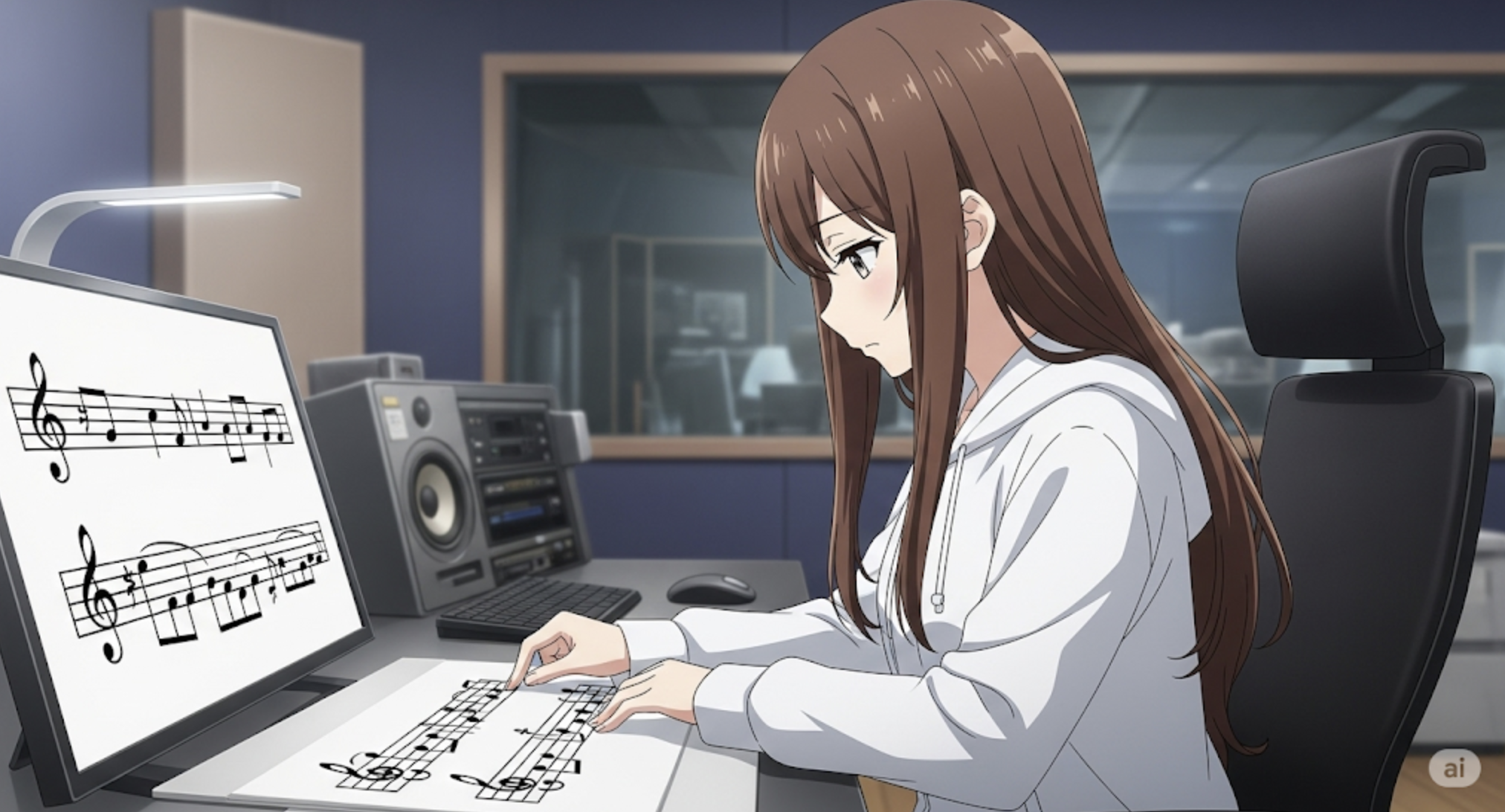
こんにちは。 DTM-playのDTMtarouです。
Cubaseを立ち上げて、さあ曲を作るぞという時に音が出ないと本当に困りますよね。
特にノートパソコンの内蔵スピーカーを使って作業したい場合や、ドラムマップを設定した途端に音が消えてしまったなんて経験はありませんか。
ピアノ音源は読み込めているはずなのに無音だったり、パン振りが思うように反映されなかったりと、DTMには特有の難しいポイントがたくさんあります。
この記事では、Cubaseのドラムマップやパン振りの設定、ピアノ音源が音が出ない原因、そして内蔵スピーカーで正しく鳴らすためのASIOドライバーの扱いについて解説します。
オーディオコネクションの設定やMIDIチャンネルの不一致、モニタリングボタンの仕組みなど、チェックすべき場所を一緒に確認していきましょう。
- Cubaseで内蔵スピーカーから音を出すためのASIOドライバーの選び方がわかります
- ピアノ音源が鳴らない時に確認すべきモニタリングボタンの役割を理解できます
- ドラムマップ適用時に音が消える原因とMIDIチャンネルの修正方法がわかります
- ドラムのパン振りが効かない理由と、パラアウトを活用した解決策をマスターできます
Cubaseドラムマップ、ピアノ音源が鳴らない時の対策
Cubaseで音が鳴らなくなるトラブルは、多くの場合、ソフトとハードのつなぎ目の設定ミスから起こります。
まずは土台となるオーディオ設定と、トラックごとの基本的な挙動を見直してみましょう。
内蔵スピーカーで音を出すためのASIO設定
オーディオインターフェースを繋いでいない時、ノートパソコンの内蔵スピーカーから音を出したいなら、まずは「スタジオ設定」を確認しましょう。
Cubaseの上部メニューから「スタジオ」→「スタジオ設定」を開き、左側の「オーディオシステム」を選択します。
ここでASIOドライバーが正しく選択されているかが一番のポイントです。
Windowsなら「Generic Low Latency ASIO Driver」、Macなら「Built-in Audio」などが選ばれている必要があります。
以前にオーディオインターフェースを使っていた場合、ドライバーの設定が古いまま残っていることがよくあります。
デバイスが見つかりませんといったエラーが出ている場合は、迷わず今使えるドライバーに切り替えてください。
オーディオコネクションで物理ポートを接続する
ドライバーを選んだだけでは不十分で、次に「オーディオコネクション」の設定が必要です。
「スタジオ」→「オーディオコネクション」の「出力」タブを見てみましょう。
「Stereo Out」という項目のデバイスポートが「未接続」になっていませんか。
ここを左クリックして、内蔵スピーカーのLとRにそれぞれ割り当てることで、ようやく音が外に出てくるようになります。
モニタリングボタンをオフにしてピアノ音源を鳴らす
トラックのメーターは振れているのに、再生してもピアノ音源が鳴らない時は、トラックの「スピーカーマーク」を見てください。
これはモニタリングボタンといって、オンになっている間は、キーボードなどからの今入ってきている音を優先して聴く設定になります。
つまり、録音したデータを再生して聴きたい時は、このボタンをオフ(消灯)にしなければなりません。
録音中はオン、再生時はオフ、というルールを覚えておくとスムーズですよ。
インストゥルメントのライブラリ不備を解消する
設定が完璧なのに特定の音源だけ鳴らないなら、ライブラリの読み込みエラーの可能性があります。
特に「HALion Sonic」などの付属音源は、コンテンツの場所がずれると音が出なくなります。
「Steinberg Library Manager」を開いて、必要なサンプルがインストールされているか確認してみましょう。
もしパスが切れているようなら、再インストールを行うのが確実な解決策になります。
無料の音源などを追加した直後に音が出なくなった場合は、プラグインマネージャーから再スキャンを試みるのも有効です。
初心者が作曲を楽しむためのDTMの始め方ロードマップ
設定の悩みから解放されたら、次はいよいよ自分だけの曲を作ってみませんか。
DTMは機材選びから打ち込みのコツまで、知っておくべきことが意外とたくさんあります。
そんな初心者のために、私がこれまでに培ったノウハウを凝縮した最強のガイド記事を用意しました。
これさえ読めば、迷うことなく最短ルートでオリジナル曲を完成させることができますよ。
【保存版】DTMで音楽作成を始めるための全手順ロードマップはこちら!
自分の曲作りをスタートするための環境構築ガイド
作曲を本格的に始めるなら、やはりCubaseの各エディションの違いを知っておくことも大切です。
これから長く付き合う相棒になるソフトですから、自分のやりたいことに合ったものを選びましょう。
最近のCubaseはさらに進化していて、AIによるサポート機能なども充実しています。
| エディション | 特徴 | おすすめの層 |
|---|---|---|
| Pro | すべての機能が解放された最強版 | プロを目指す、制限なく作りたい人 |
| Artist | 標準的な機能が揃ったバランス型 | 本格的にバンドスコアなどを書きたい人 |
| Elements | 基本機能に絞ったリーズナブル版 | まずは安く始めてみたい初心者の方 |
自分にぴったりのCubaseを手に入れて、最高の音楽生活をスタートさせましょう。


内蔵スピーカーでのCubaseパン振りや音声設定
音が出るようになったら、次は音の広がりやドラムの配置にこだわってみましょう。
ドラムマップを使うと打ち込みは楽になりますが、設定を一歩間違えると音が消えたり定位が動かなくなったりします。
ドラムマップのMIDIチャンネルを音源側と一致させる
ドラムマップを読み込んだ瞬間に音が消えたら、原因の多くは「MIDIチャンネル」のズレです。
ドラムマップの設定画面を開くと、各楽器ごとに「出力チャンネル」という項目があります。
ここが「10」などに設定されているのに、音源側が「1」しか受け付けない設定だと、信号が無視されてしまいます。
ドラムマップ側のチャンネルをすべて音源と同じ番号に合わせることで、また音が鳴り始めますよ。
外部プラグインでドラムマップの出力を修正する方法
もし外部のドラム音源を使っているなら、ドラムマップ内の「MIDI出力ポート」も確認しましょう。
「未接続」になっていると、せっかく打ち込んだデータが音源まで届きません。
マップ側のポート設定を、現在使用している音源の名前に正しく紐付けし直してください。
ドラムマップがうまく機能しているか確認するには、一度ドラムマップをなしに戻してピアノロールで鳴るか試すのが近道です。
ドラム音源の内部ミキサーによるパン振りの基本
ドラムのパン振りが効かないと悩んでいませんか。
実は最近の高品質なドラム音源は、Cubase側のパン設定を無視する仕様になっていることが多いんです。
これは音源内部にマイクの配置を再現したミキサーを持っているためです。
定位を動かしたい時は、音源の画面を開いて、その中のミキサーにあるパンノブを操作してみましょう。
パラアウトを構築して各パーツを個別に音作りする
もっと自由にパンを振ったりエフェクトをかけたりしたいなら、パラアウトに挑戦しましょう。
インストゥルメントラックの設定から、複数の出力を有効にします。
次に音源内の設定で、キックやスネアをそれぞれのチャンネルに割り振ります。
こうするとCubaseのミキサーにパーツごとのチャンネルが現れ、使い慣れたパンナーで自由に定位を決められるようになります。
同音連打の音抜けを回避するMIDIノート長の調整
ドラムの高速な連打で音が抜ける時は、MIDIノートの長さが原因かもしれません。
環境設定のMIDIにある「ノート長の調整」を「-2」程度に設定してみてください。
これにより、前の音の終わりと次の音の始まりが重なるのを防ぎ、すべての音がはっきりと発音されるようになります。
スコア設定のトラブルを解消して作曲を効率化する
ドラムマップを使っていると、スコア設定がグレーアウトして変更できないことがあります。
これはドラム専用の表記モードが優先されているためです。
楽譜を見ながらアレンジしたい場合は、トラック設定で表示形式をリセットするか、MIDIパーツを新しく作り直すと改善することがありますよ。
数値データや設定方法はあくまで一般的な目安です。
正確な情報は公式サイトやマニュアルをご確認ください。
最終的な判断は専門家にご相談ください。
Cubaseドラムマップ/パン振り/音が出ないまとめ
今回は、Cubaseでドラムマップやパン振り、ピアノ音源の設定、そして内蔵スピーカーでの音出しについて解説しました。
音が出ない原因の多くは、ASIOドライバーの選択やオーディオコネクションの接続忘れといった基本的な部分にあります。
また、ドラムマップ使用時のMIDIチャンネル設定やパラアウトの仕組みを理解すれば、より立体的なミックスが可能になります。
一つ一つの設定をクリアして、ストレスのないDTMライフを楽しみましょう。
もっと詳しく作曲のコツを知りたい方は、ぜひロードマップ記事もチェックしてみてくださいね。

コメント